
販売者(Usakeyの利用者)向け
端末を入れ替える
使わなくなった端末の認証を解除して、端末の枠を新しい端末へ回す手順です。
入れ替えの考え方
ライセンスで使える端末の数には、利用ルールで決めた上限があります(例: 3台まで)。利用者がパソコンを買い替えたときは、古い端末の認証を解除すると枠が1つ空き、新しい端末で認証できるようになります。
- 解除した端末は、次の定期確認のときから使えなくなります。
- 解除は、端末を使えなくする操作ではありません。同じライセンスキーで認証し直すと、枠に空きがあれば再び使えます。使わせたくないときは、ライセンスを一時停止するか取り消します(認証のオン/オフを確かめる)。
古い端末の認証を解除する方法は、次の4つです。古いパソコンが手元にあれば、そのパソコンのアプリで解除するのがいちばん簡単です。
| 方法 | 行う人 | 使える場合 |
|---|---|---|
| 古いパソコンのアプリで解除する | 利用者 | 古いパソコンが手元にあり、製品アプリに解除の操作がある |
| 顧客ポータルで解除する | 利用者 | チームプラン以上で、利用者が顧客ポータルにサインインできる |
| 新しいパソコンのアプリで解除する | 利用者 | 個人プラン以上で、販売者が利用ルールで許可し、製品アプリにその画面がある |
| 管理画面で解除する | 販売者 | いつでも使えます |
利用者が解除する2つの方法(顧客ポータル・新しいパソコンのアプリ)は、利用者ごとに合わせて数え、15分に1回・1日3回までです。
古いパソコンのアプリで解除する
古いパソコンが手元にあれば、利用者はそのパソコンの製品アプリで認証を解除できます(「このPCの登録を解除」など、操作の名前は製品ごとに違います)。解除するとすぐに端末の枠が1つ空き、新しいパソコンで同じライセンスキーを入力して認証できます。
- この操作は、製品アプリに組み込んだときだけ使えます。組み込み方は製品アプリに認証を組み込むにあります。
- オフラインで使う利用ファイルを読み込んだパソコンは、利用ファイルの期限まで枠が空きません。
- この方法の解除は、操作履歴に残りません。端末の詳細の状態は「認証解除済み」になります。
利用者が顧客ポータルで解除する
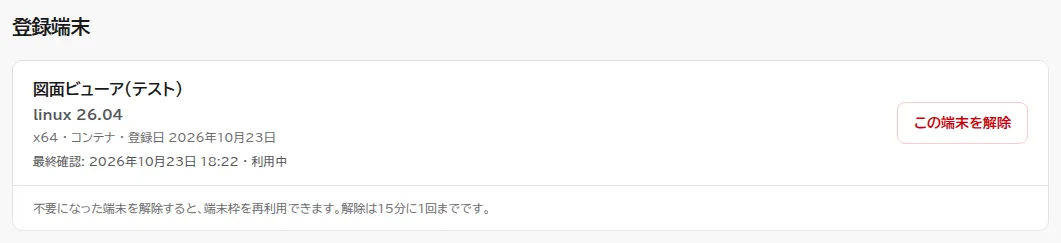
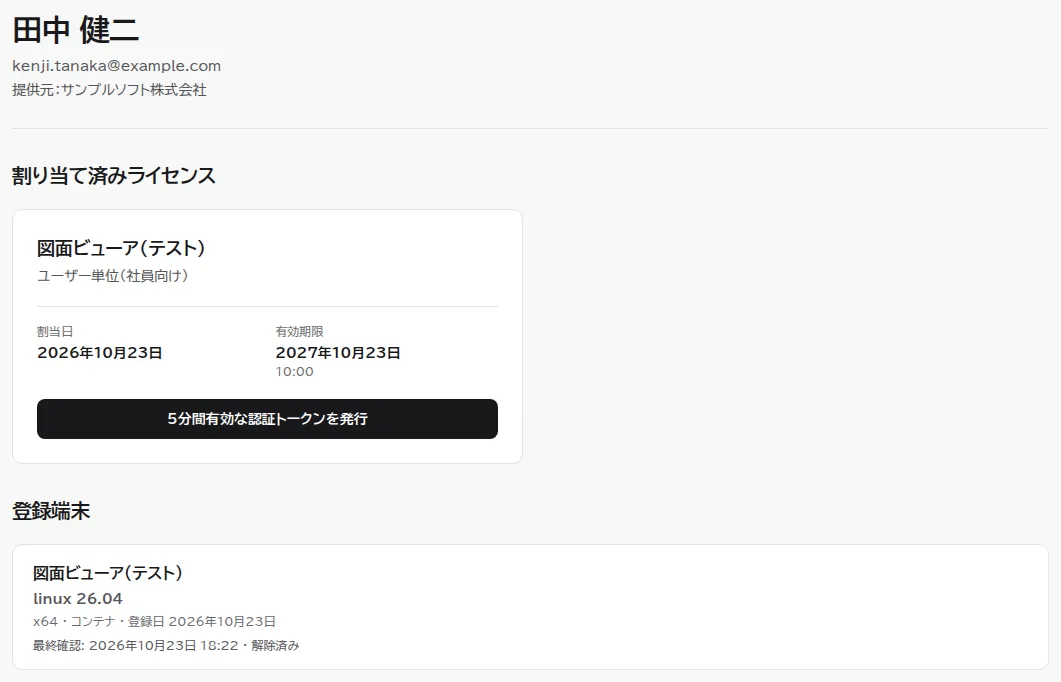
顧客ポータルの「登録端末」には、利用者本人が認証した端末が並びます。利用者は「この端末を解除」で解除できます(2段階認証の確認が要ります)。利用者へは、顧客ポータルでライセンスを受け取るを案内してください。
利用者が新しいパソコンのアプリで解除する
古いパソコンが壊れた・なくしたなどで手元に無いとき、利用者は新しいパソコンの製品アプリから、古いパソコンの認証を自分で解除できます。新しいパソコンが端末数の上限に達したときに、ライセンスキーと、メールアドレスに届く確認コードで本人を確かめてから、使用中の端末の一覧で解除するパソコンを選びます。ライセンスキーだけでは、ほかのパソコンを解除できません。
-
手順1利用ルールの詳細で許可する
利用ルールの詳細画面にある「利用者による端末の入れ替え」の欄で、「許可する」を押してください。既定では許可していません。設定を保存すると、その版で発行したライセンスにすぐ反映されます。廃止した版に対しても同じ操作ができ、利用ルールの新しい版は作成されません。許可をやめるときは、同じ欄の「許可をやめる」を押してください。
確認コードの宛先は、ユーザー単位の利用ルールではライセンスユーザーのメールアドレスです。2段階認証を設定した利用者には第2要素も求め、利用者が解除できるのは自分の端末だけです。ライセンスキー方式では、ライセンスの顧客に登録したメールアドレスへ送り、そのライセンスの端末を解除できます。宛先の無いライセンスでは使えません。
個人プラン以上で使えます。完全オフラインの買い切りの利用ルールは、発行した利用ファイルを取り消せないため許可できません。Management API(
PATCH /mgmt/v1/policies/{id}/device-release)と、AIアシスタントの接続(MCP)からも同じ設定を変えられます。 -
手順2製品アプリにこの流れの画面を用意する
製品アプリに、ライセンスキーとメールアドレスの入力、確認コードの入力、2段階認証のコードの入力、使用中の端末の一覧の画面が必要です。公式SDKの関数(各言語とiOS / Android)が、Usakeyへの送信と応答の検証を行います。組み込み方は製品アプリに認証を組み込むと開発者ドキュメントにあります。
-
手順3利用者に手順を案内する
利用者へは、メールアドレスでライセンスを確認するを案内してください。解除するたびに、Usakeyは利用者へお知らせのメールを送ります。メールには、心当たりが無いときは提供元へ連絡するよう書いてあります。
管理画面で解除する
-
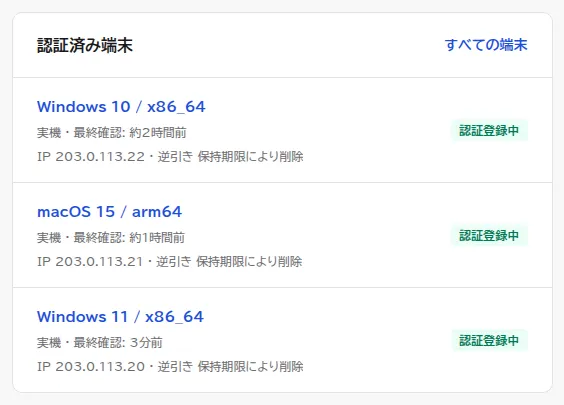
手順1ライセンスの端末の一覧から、解除する端末を開く
-
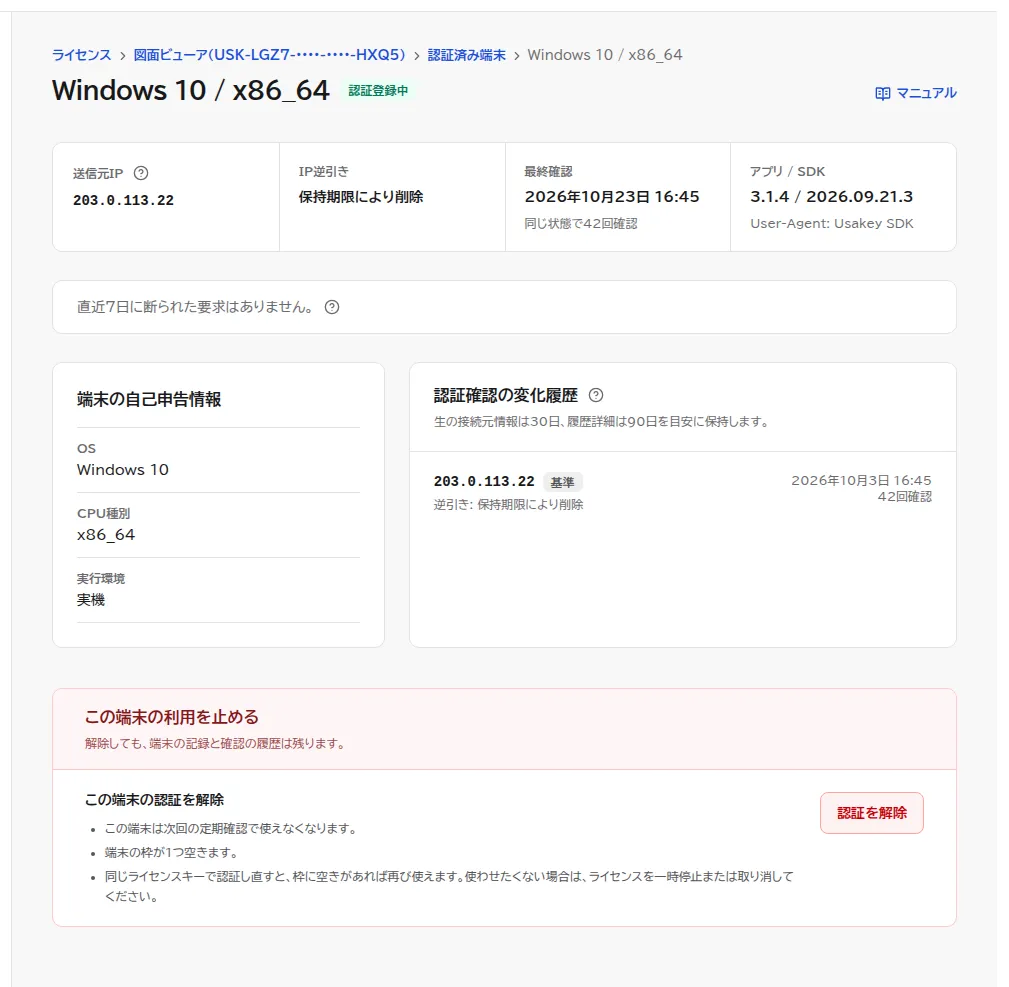
手順2端末の詳細を確かめる
-
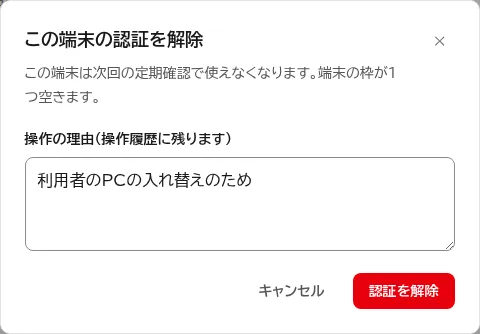
手順3理由を書いて解除する
解除の記録を確かめる
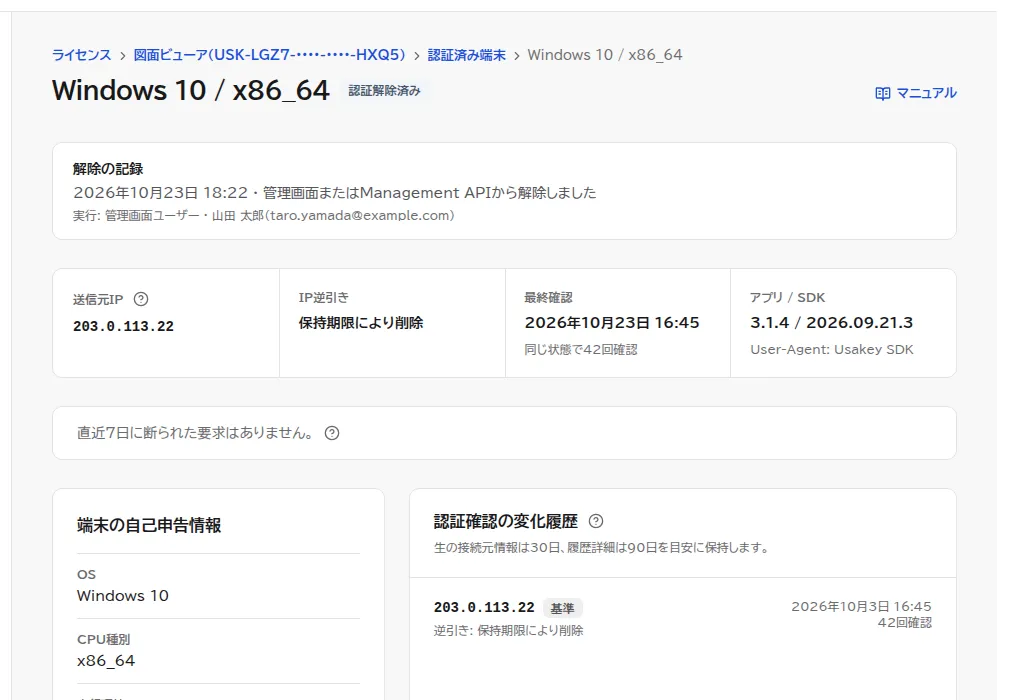
解除した端末の詳細には「解除の記録」の欄があり、いつ・だれが・どの方法で解除したかを表示します。利用者が新しいパソコンのアプリから解除したときは、本人確認に使った宛先と、2段階認証を確かめたかも表示します。古いパソコンのアプリで解除した端末には、記録がありません。
- 操作履歴には「利用者が製品アプリから端末のライセンス認証を解除しました」と残ります。
- Webhookで知らせを受け取るには、通知先の設定で「利用者が端末のライセンス認証を解除したとき」を選んでください。顧客ポータルからの解除も、同じ種類の通知で届きます。
- Management API(
GET /mgmt/v1/activations/{id}/deactivation)と、AIアシスタントの接続(MCP)でも、同じ記録を確かめられます。
完全オフラインの端末を入れ替える
インターネットにつながらない端末は、端末の認証を解除しても、渡した利用ファイルを期限まで使えます。そこで、古い端末で作る解除の証跡ファイル(.usakeyrel)を使い、古い端末の解除と新しい端末への発行を1回で行います。
-
手順1古い端末で解除の証跡ファイルを作る
利用者に、製品アプリの「このPCの登録を解除して別のPCへ移す」などの操作で、解除の証跡ファイルを作ってもらいます。操作の名前は製品によって違います。作った時点で古い端末ではこのライセンスを使えなくなるので、利用者に伝えてから作ってもらってください。
-
手順2新しい端末で申請ファイルを作る
新しい端末の製品アプリで、申請ファイル(
.usakeyreq)を作ってもらいます。2つのファイルは、USBメモリなどで管理画面を開くパソコンへ移します。 -
手順3管理画面で2つのファイルを選んで発行する
ライセンスの詳細の「別の端末へ移す」で2つのファイルを選び、「古い端末を解除して発行」を押します。新しい端末の利用ファイル(
.usakeylic)がダウンロードされるので、新しい端末へ渡して読み込ませてください。
- 移せる回数は、利用ルールの「オフラインの端末を移せる回数(1年あたり)」で決まります。既定は2回で、0にすると移せません。残りの回数は、ライセンスの詳細の「別の端末へ移す」に表示されます。
- 解除の証跡ファイルは、作成から30日以内に1回だけ使えます。書き換えたファイル、別の端末のファイル、使用済みのファイル、期限を過ぎたファイルは受け付けません。断られたときは何も変わらず、古い端末は登録されたままです。
- 古い端末が壊れて証跡ファイルを作れないときは、上の手順で古い端末の認証を解除してから、新しい端末へ利用ファイルを発行してください。
- 古い端末で利用ファイルが本当に消えたかは、証跡ファイルで判断します。ディスクの複製などまでは防げないため、回数の上限と操作履歴で確かめてください。
ファイルのやり取りの詳細と、Management API・MCPでの操作は、開発者ドキュメントの「手順3: 別の端末へ移す」にあります。
AIに実装・設定を頼む
目的に合う指示文をコピーし、MCPに接続したAIアシスタントに貼り付けてください。MCPのプロンプト一覧から同じ作業を選ぶこともできます。接続手順は「製品に組み込む」のページにあります。 製品アプリに認証を組み込む
利用者による端末の入れ替え
UsakeyのMCPと配布スキルを使って、次の作業を進めてください。まず対象のスキルのVERSIONとSKILL.md、以下の参照資料を読んでください。手元のMCPで資料を読めない場合は、接続先が案内する配布ZIPから同じ資料を読んでください。対象製品・環境・言語・既存設定を確認し、不明な値を創作しないでください。製品アプリには公式SDKを使い、管理APIキーを入れないでください。管理操作は現在の接続で許可された権限とプランの範囲で行い、秘密情報は会話・画面・ログへ出さないでください。実装前に期待する動作をテストへ書き、完了時には実際に動かした範囲と未確認の範囲を示してください。

この製品アプリに、利用者が自分で端末を入れ替える画面とUsakeyとの通信を実装してください。旧端末での登録解除、キーとメールアドレスの入力、確認コード、2段階認証、手元にない端末の選択解除、新端末の認証を含めてください。解除を案内できる条件と再送の待機時間はSDKの応答に従ってください。端末の表示にはOS・機種・最終確認日時を使い、内部ID・選択用の値・トークンを画面やログに出さないでください。P1〜P5とR1〜R9をテストし、状態を保存して再起動した後も確認してください。販売元の設定を変える場合は、対象の利用ルールと影響するライセンスを確認してください。

読む資料
skill://usakey-auth-integration/references/product-app-screens.md
skill://usakey-auth-integration/references/device-release.md
skill://usakey-auth-integration/references/state-and-testing.md

設定・確認に使う管理ツール
get_policy_device_release
update_policy_device_release
get_activation_deactivation完全オフラインでの利用
UsakeyのMCPと配布スキルを使って、次の作業を進めてください。まず対象のスキルのVERSIONとSKILL.md、以下の参照資料を読んでください。手元のMCPで資料を読めない場合は、接続先が案内する配布ZIPから同じ資料を読んでください。対象製品・環境・言語・既存設定を確認し、不明な値を創作しないでください。製品アプリには公式SDKを使い、管理APIキーを入れないでください。管理操作は現在の接続で許可された権限とプランの範囲で行い、秘密情報は会話・画面・ログへ出さないでください。実装前に期待する動作をテストへ書き、完了時には実際に動かした範囲と未確認の範囲を示してください。

通信しない端末向けに、要求ファイルの作成とライセンスファイルの読み込み画面を実装してください。Team以上と対象SDKの対応を確認してください。初回のライセンスファイルの発行は、手元のMCP、Console、管理APIで行います。ホスト版MCPは初回発行に対応せず、移送には対応します。端末の秘密鍵をファイルへ含めないでください。署名・製品・端末・期限を検証し、改ざん、別端末、期限切れ、時計の巻き戻し、再起動をテストしてください。

読む資料
skill://usakey-auth-integration/references/offline-and-rust.md
skill://usakey-auth-integration/references/language-bindings.md
skill://usakey-auth-integration/references/state-and-testing.md

設定・確認に使う管理ツール
issue_offline_license_package完全オフライン端末の移送
UsakeyのMCPと配布スキルを使って、次の作業を進めてください。まず対象のスキルのVERSIONとSKILL.md、以下の参照資料を読んでください。手元のMCPで資料を読めない場合は、接続先が案内する配布ZIPから同じ資料を読んでください。対象製品・環境・言語・既存設定を確認し、不明な値を創作しないでください。製品アプリには公式SDKを使い、管理APIキーを入れないでください。管理操作は現在の接続で許可された権限とプランの範囲で行い、秘密情報は会話・画面・ログへ出さないでください。実装前に期待する動作をテストへ書き、完了時には実際に動かした範囲と未確認の範囲を示してください。

完全オフラインのライセンスを旧端末から新端末へ移す画面とファイル操作を実装してください。旧端末の解除証明と新端末の要求ファイルを使い、旧端末での利用停止、移送回数の制限、同じ要求での再取得を確認してください。通常のオンライン端末解除と混同せず、旧端末を操作できない場合の販売元への相談方法を示してください。

読む資料
skill://usakey-auth-integration/references/offline-and-rust.md

設定・確認に使う管理ツール
get_policy_offline_rehosts
rehost_offline_licenseライセンスの停止・再開と端末の確認
UsakeyのMCPと配布スキルを使って、次の作業を進めてください。まず対象のスキルのVERSIONとSKILL.md、以下の参照資料を読んでください。手元のMCPで資料を読めない場合は、接続先が案内する配布ZIPから同じ資料を読んでください。対象製品・環境・言語・既存設定を確認し、不明な値を創作しないでください。製品アプリには公式SDKを使い、管理APIキーを入れないでください。管理操作は現在の接続で許可された権限とプランの範囲で行い、秘密情報は会話・画面・ログへ出さないでください。実装前に期待する動作をテストへ書き、完了時には実際に動かした範囲と未確認の範囲を示してください。

対象ライセンスと端末を確認し、依頼された停止・再開・登録解除を行う手順を用意してください。取消は元に戻せないため、対象を示して確認してください。テスト環境で製品アプリへの反映を確かめ、他の顧客・製品・環境に影響しないことと、通信しない端末では反映が遅れることを確認してください。

読む資料
skill://usakey-auth-integration/references/outcome-matrix.md
skill://usakey-auth-integration/references/state-and-testing.md
skill://usakey-auth-integration/references/device-release.md

設定・確認に使う管理ツール
get_license
suspend_license
resume_license
revoke_license
list_activations
deactivate_activation
get_activation_deactivation画面はテスト環境で架空のデータを使って撮影しています。製品IDなどの識別子、ライセンスキー、認証トークンは伏せています。画面の細部は、改善に合わせて変わることがあります。