
ソフトウェアの利用者向け
メールアドレスでライセンスを確認する
ソフトウェアにメールアドレスを入力し、届いた確認コードで本人確認して、ソフトウェアを使えるようにする手順です。
用意するもの
このページは、ソフトウェアの提供元から「メールアドレスでライセンスを確認してください」と案内された方のための手順です。ソフトウェアに入れたメールアドレスへ届く確認コードで、あなた本人であることを確かめます。
- 提供元に登録したメールアドレス提供元へ伝えたアドレスです。別のアドレスでは確認コードが届きません。
- そのアドレスのメールを読める状態確認コードは10分間だけ有効です。
- インストールしたソフトウェア認証の画面(ライセンスの入力画面)を開ける状態にしてください。
- パスキーか認証アプリ(案内された方だけ)提供元から2段階認証を案内された方は、登録したパスキー(パソコンやスマートフォンの指紋・顔認証・PIN、セキュリティキー)か、スマートフォンの認証アプリを用意してください。
メールアドレスを入れる
-
手順1ソフトウェアの認証画面で、メールアドレスを入れる
ソフトウェアの認証画面で、メールアドレスで確認する方法を選び、提供元に登録したメールアドレスを入力してください。ライセンスキーを求められたときは、提供元から案内されたキーも入力してください。画面の言葉や並びは、ソフトウェアごとに違います。
入れたアドレスが登録されていない場合も、ソフトウェアの表示は同じです(登録の有無は画面から分からないようにしています)。数分待ってもメールが届かないときは、困ったときを見てください。
確認コードを入れる
-
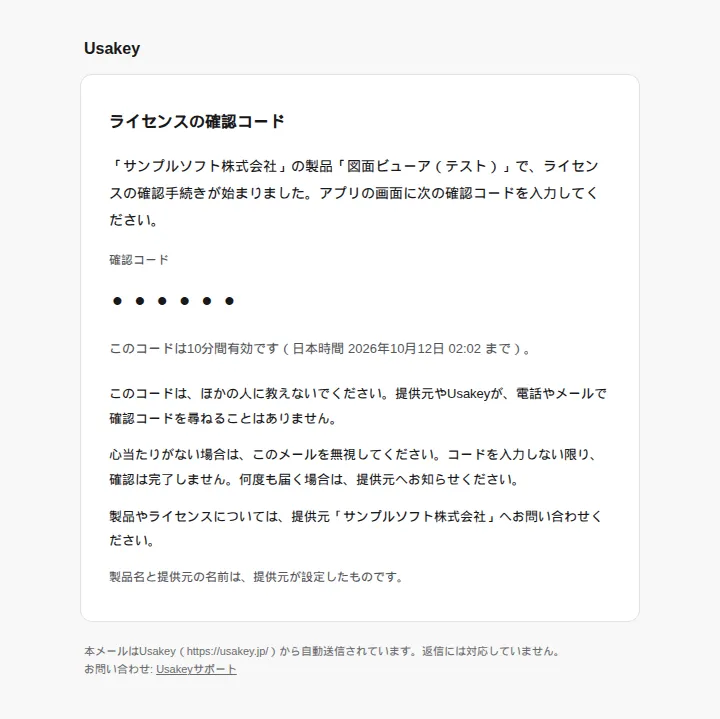
手順2届いたメールの確認コードを確かめる
-
手順3ソフトウェアに確認コードを入れる
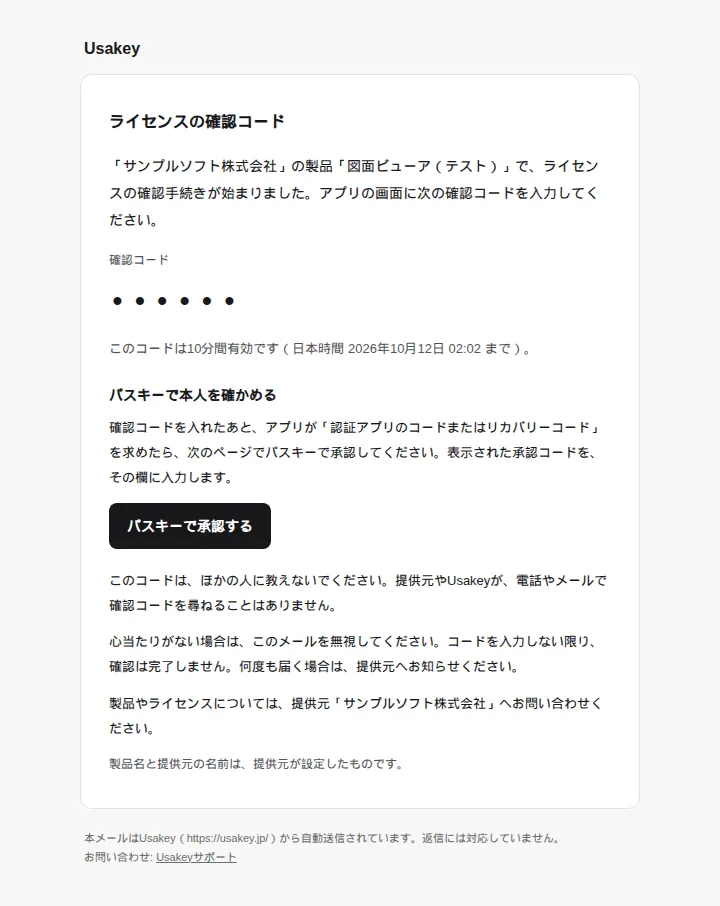
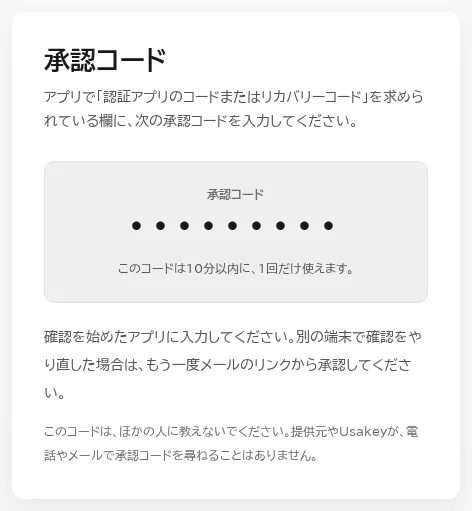
ソフトウェアの画面に確認コードを入力してください。2段階認証を設定している方は、続けて「認証アプリのコードまたはリカバリーコード」を求められます。認証アプリの方は6桁のコードを入力してください。パスキーの方は、次の手順で表示する承認コードを入力します。本人確認が完了すると、そのパソコンでソフトウェアを使えるようになり、以後は、起動のたびにコードを入力する必要はありません。
-
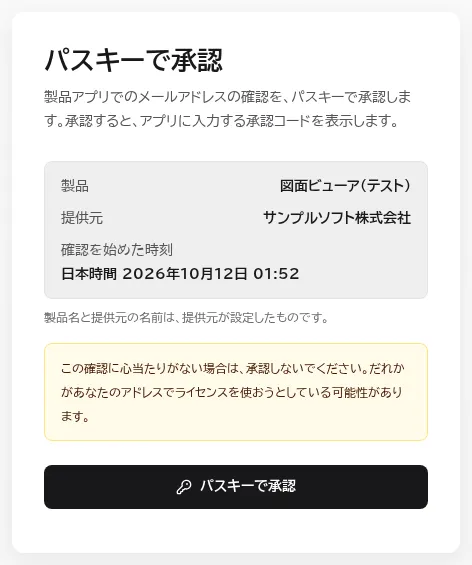
手順4パスキーで承認する(パスキーを登録した方)
パスキーを登録する(案内された方だけ)
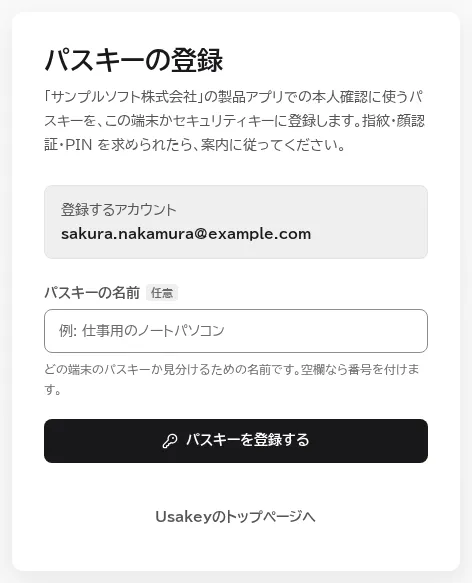
提供元がパスキーを使う設定にした方には、Usakeyから「[Usakey] パスキーの登録のご案内」のメールが届きます。
-
手順5メールのリンクからパスキーを登録する
-
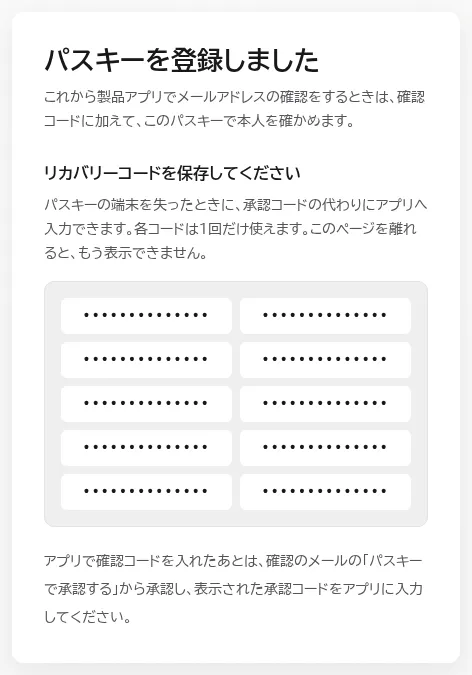
手順6リカバリーコードを保存する
困ったとき
- 確認コードのメールが届かない
- 迷惑メールのフォルダを確かめてください。届かないときは、提供元に登録されているメールアドレスと、ライセンスが割り当てられているかを提供元へ確認してください。
- 確認コードが使えないと表示される
- 有効期限(10分)が過ぎたか、入力が5回を超えたかもしれません。ソフトウェアで最初からやり直すと、新しいコードが届きます(前のコードは使えなくなります)。
- 認証アプリのコードを求められたが、分からない
- パスキーを登録した方は、確認コードのメールのリンクからパスキーで承認し、表示された承認コードを入力してください。パスキーの端末をなくしたときは、保存したリカバリーコードを入力できます。2段階認証の設定は提供元が管理しています。分からないときは、提供元へ問い合わせてください。
- パスキーの登録のリンクが使えない
- リンクは1回だけ、24時間以内に使えます。新しいリンクが送られると、前のリンクは使えなくなります。提供元へ、もう一度送るよう依頼してください。
- パソコンを入れ替えたい
- 古いパソコンの認証の解除は、提供元が行います。提供元へ依頼してください。
画面はテスト環境で架空のデータを使って撮影しています。製品IDなどの識別子、ライセンスキー、認証トークンは伏せています。画面の細部は、改善に合わせて変わることがあります。