
ソフトウェアの利用者向け
顧客ポータルでライセンスを受け取る
会社のアカウントで顧客ポータルにサインインし、認証トークンを発行してソフトウェアを使えるようにする手順です。
用意するもの
このページは、ソフトウェアの提供元から「顧客ポータルでライセンスを受け取ってください」と案内された方のための手順です。顧客ポータルは、ソフトウェアのライセンスをUsakeyが管理する画面で、会社のアカウントでサインインします。パスワードがUsakeyへ送られることはありません。
- 提供元から案内されたURLログイン用のURLです。URLの代わりに「接続ID」を案内されることもあります。
- 会社のアカウントふだん社内のシステムにサインインしているアカウントです。
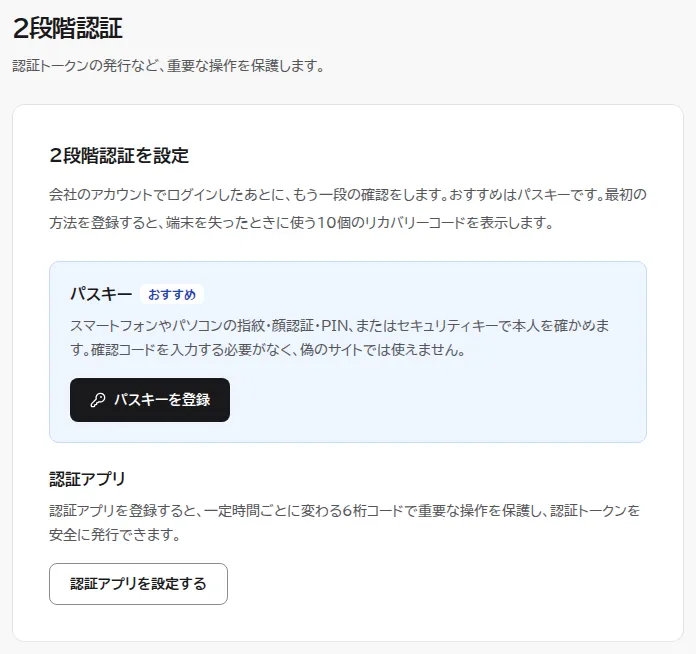
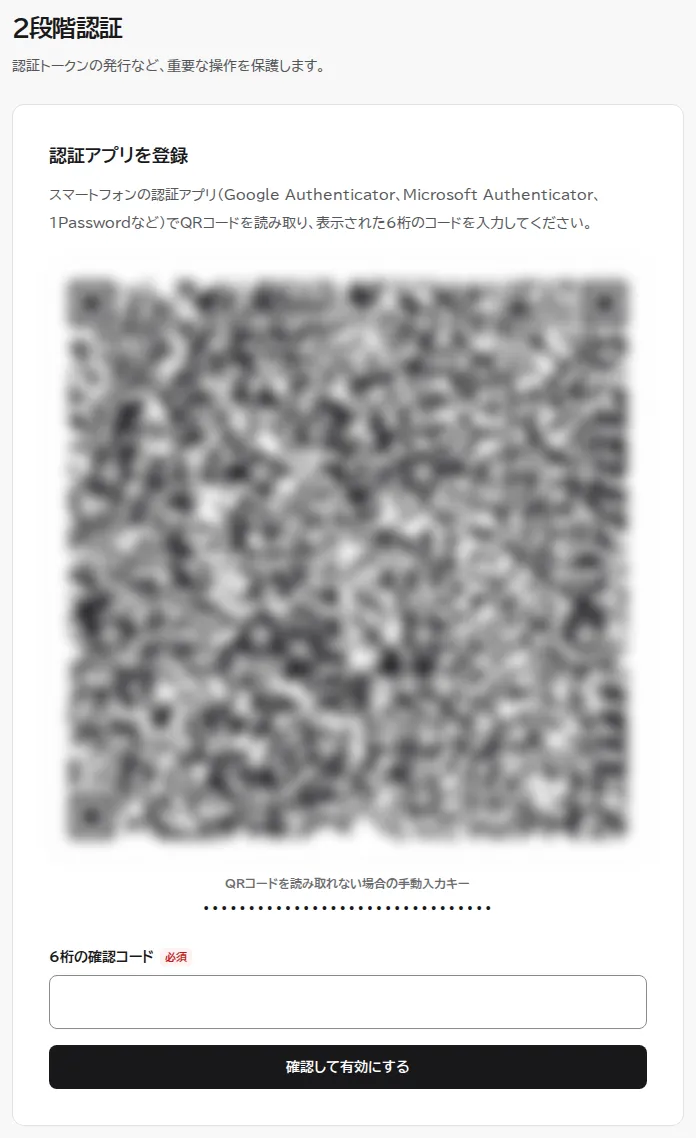
- パスキーか認証アプリおすすめは、パソコンやスマートフォンの指紋・顔認証・PIN(またはセキュリティキー)で確かめるパスキーです。Google Authenticator、Microsoft Authenticator、1Passwordなど、6桁のコードを表示する認証アプリも使えます。
- インストールしたソフトウェア認証の画面(ライセンスの入力画面)を開ける状態にしておきます。
サインインする
-
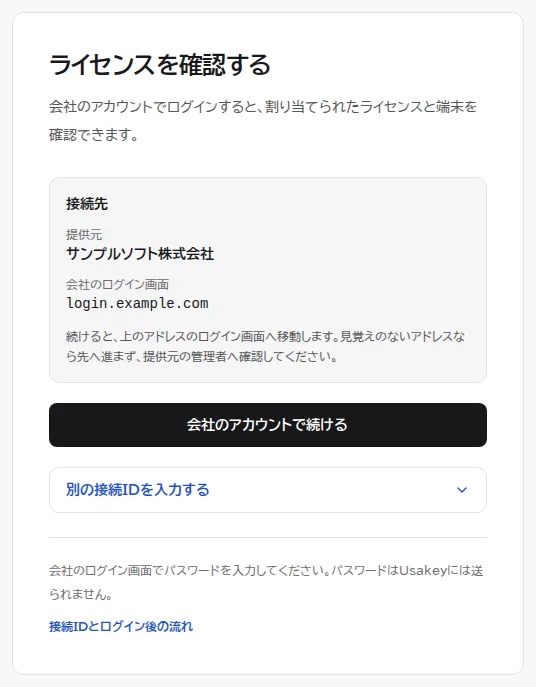
手順1案内されたURLを開き、接続先を確かめる
-
手順2会社のアカウントでサインインする
「会社のアカウントで続ける」を押すと、会社のログイン画面(Microsoft、Googleなど、会社ごとに違います)が開きます。ふだんどおりサインインすると、顧客ポータルへ戻ります。
2段階認証を設定する(初回だけ)
-
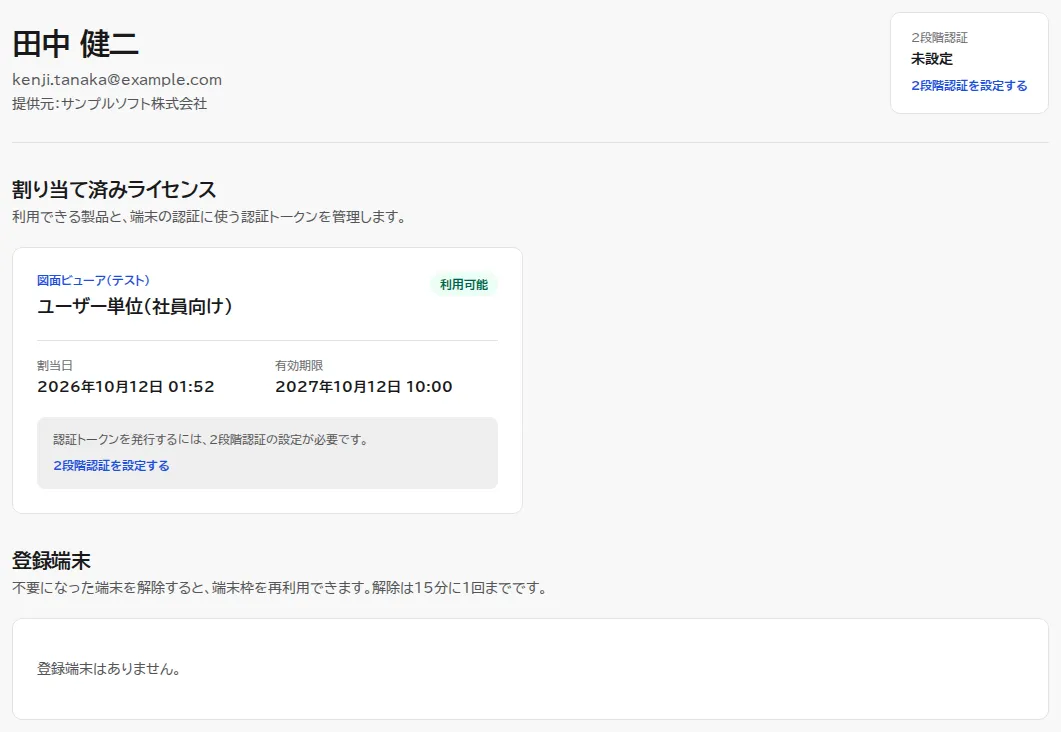
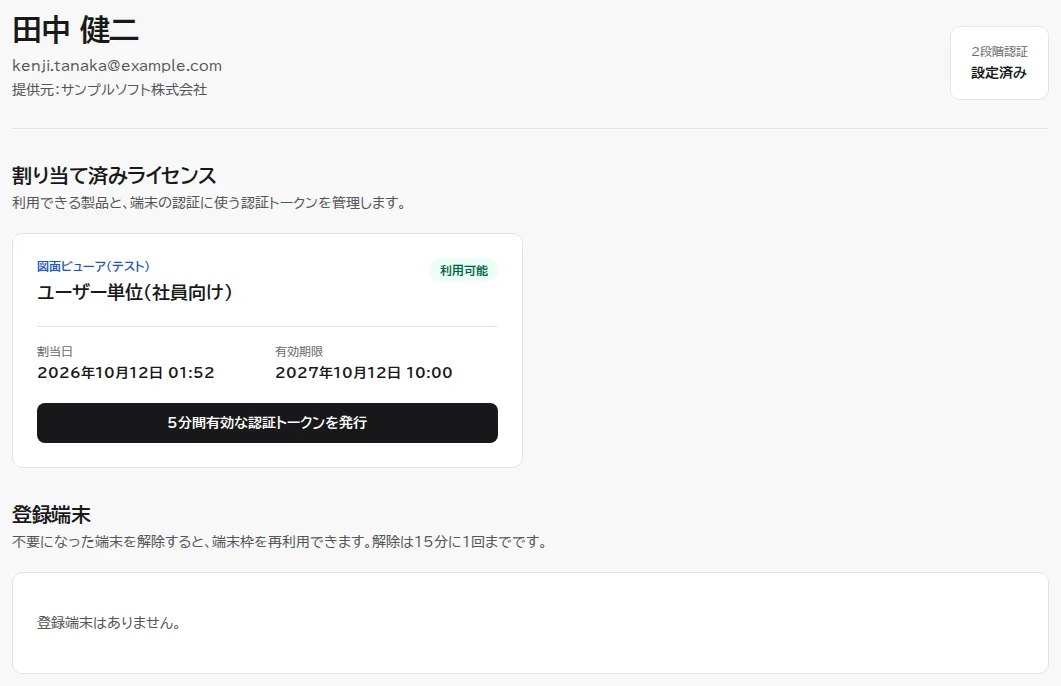
手順3割り当てられたライセンスを確かめる
-
手順4パスキーか認証アプリを登録する
-
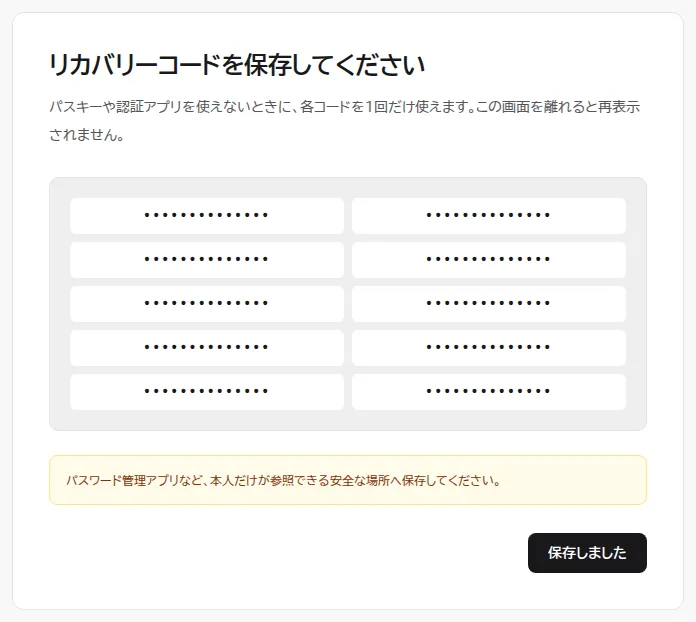
手順5リカバリーコードを保存する
認証トークンを発行する
-
手順6使うソフトウェアのカードで発行する
-
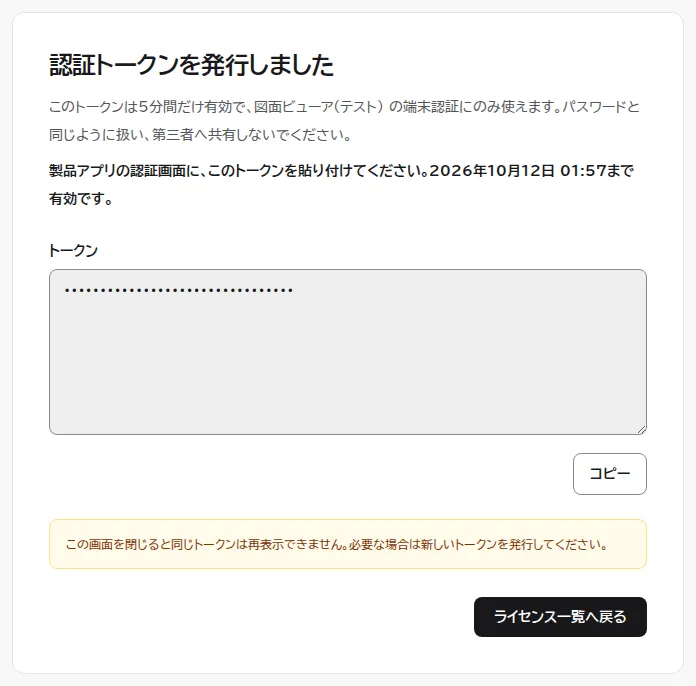
手順7認証トークンをコピーする
ソフトウェアに貼り付ける
-
手順8ソフトウェアの認証画面に貼り付ける
ソフトウェアの認証画面(ライセンスの入力画面)に、コピーした認証トークンを貼り付けてください。ライセンスキーを求められたときは、提供元から案内されたキーを入力してください。認証できると、そのパソコンでソフトウェアを使えるようになり、以後は起動のたびにトークンを入れる必要はありません。
ソフトウェアの画面は製品ごとに違います。次は、Usakeyの組み込みのひな形で同じ手順を行ったときの実際の表示です。
$ sdk_demo.py activate-named USK_TEST-••••-••••-••••-V6BA ••••••••••••
[OK] 利用可能
認証トークンで端末を認証したときの表示の例(Usakeyの組み込みのひな形)。ライセンスキーとトークンは伏せています。
パソコンを入れ替えるとき
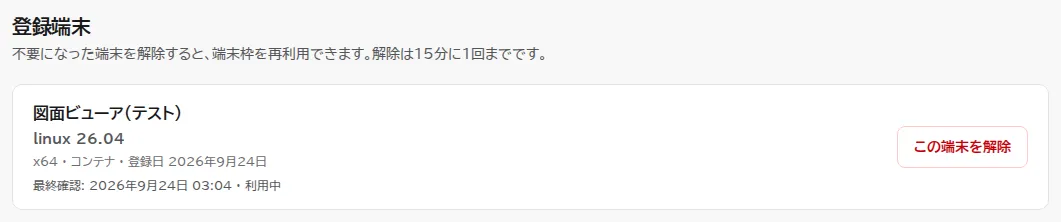
使わなくなったパソコンの認証を解除すると、その分の枠を新しいパソコンで使えます。顧客ポータルの「登録端末」で、解除するパソコンの「この端末を解除」を押してください。解除したパソコンでは、次の確認のときからソフトウェアを使えなくなります。解除は15分に1回までです。
困ったとき
- 認証トークンを貼り付けたが、使えないと表示される
- トークンの有効期限(5分)が過ぎているかもしれません。顧客ポータルで新しいトークンを発行して、もう一度貼り付けてください。
- 会社のアカウントでサインインできない
- 会社のアカウントでログインできない場合は、社内の情報システム担当者へお問い合わせください。顧客ポータルの接続については、製品の提供元へお問い合わせください。
- スマートフォンやパソコンを替えた・なくした
- 保存したリカバリーコードでサインインし、顧客ポータルの「セキュリティ」から新しい端末のパスキーを登録する(認証アプリの方は設定し直す)か、なくした端末のパスキーを削除してください。リカバリーコードも無いときは、提供元へ問い合わせてください。パスキーは、別の端末のものも追加しておくと、1台をなくしても困りません。
- 会社のアカウントで多要素認証を済ませるよう表示される
- 提供元の設定で、会社のアカウントの多要素認証を顧客ポータルの2段階認証として使っています。会社のアカウントで多要素認証(提供元によっては、パスキーかセキュリティキー)を済ませてから、もう一度サインインしてください。
- ライセンスが表示されない・期限が切れている
- ライセンスの割当と契約は、製品の提供元が管理しています。ライセンスの表示や期限については、提供元へお問い合わせください。
画面はテスト環境で架空のデータを使って撮影しています。製品IDなどの識別子、ライセンスキー、認証トークンは伏せています。画面の細部は、改善に合わせて変わることがあります。