販売者(Usakeyの利用者)向け

利用状況を確認する

ダッシュボード、ライセンスの詳細、端末の情報、操作履歴で、いま何が起きているかを確かめます。閲覧者もこの手順で確認できます。

対象プラン
検証 個人 チーム 大規模
操作する人
オーナー 管理者 メンバー 閲覧者

ダッシュボードで全体を見る

  1. 手順1数と要対応の一覧を見る

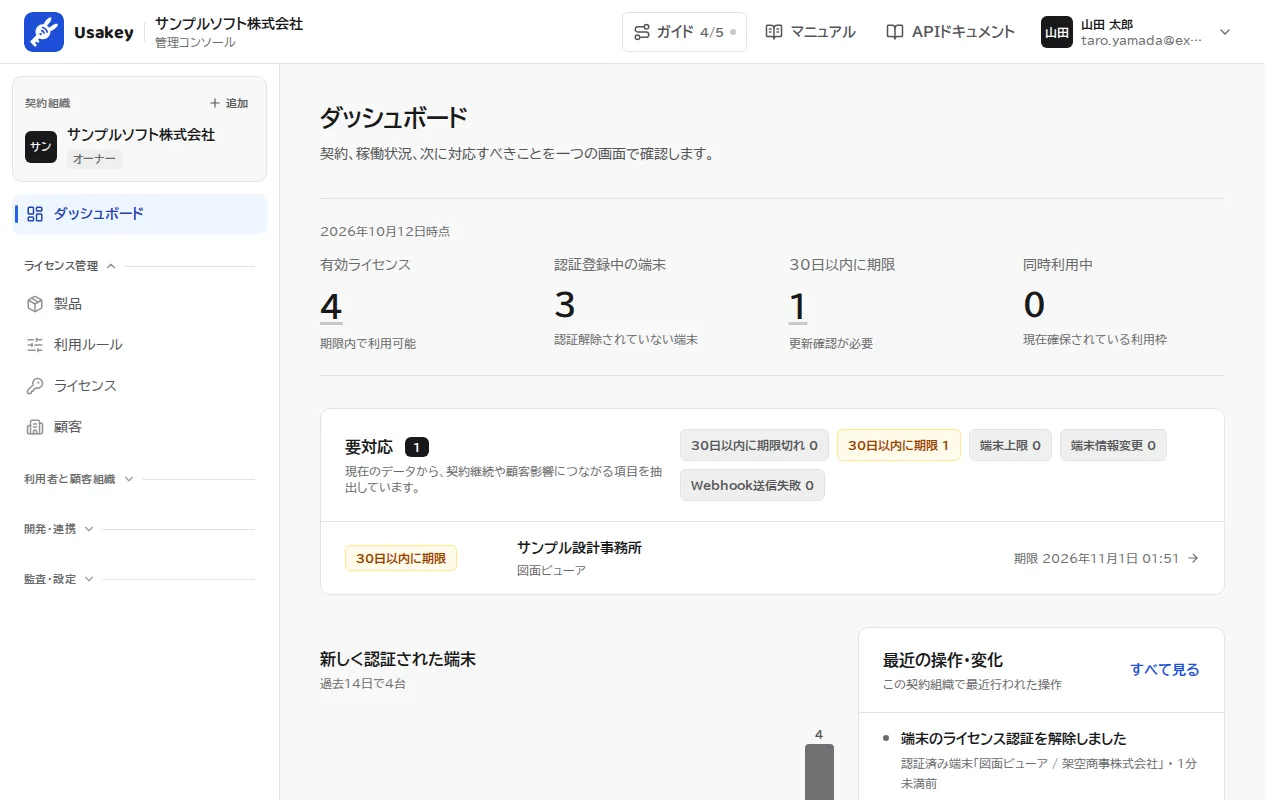
    ログインすると最初に開く「ダッシュボード」には、「有効ライセンス」、「認証登録中の端末」、「30日以内に期限」、同時利用中の数が並びます。その下の「要対応」には、期限が近いライセンス、端末数の上限に達したライセンス、端末の情報が変わった端末、Webhook通知の失敗など、対応が要る項目が集まります。

    さらに下には、「新しく認証された端末」(過去14日)と、「最近の操作・変化」が表示されます。

    ダッシュボード。有効ライセンス4、認証登録中の端末3、30日以内に期限2、同時利用中0の数と、要対応の一覧(30日以内に期限のライセンス2件)、新しく認証された端末、最近の操作・変化が表示されている。

ライセンスと端末を確かめる

  1. 手順2ライセンスの一覧で探す

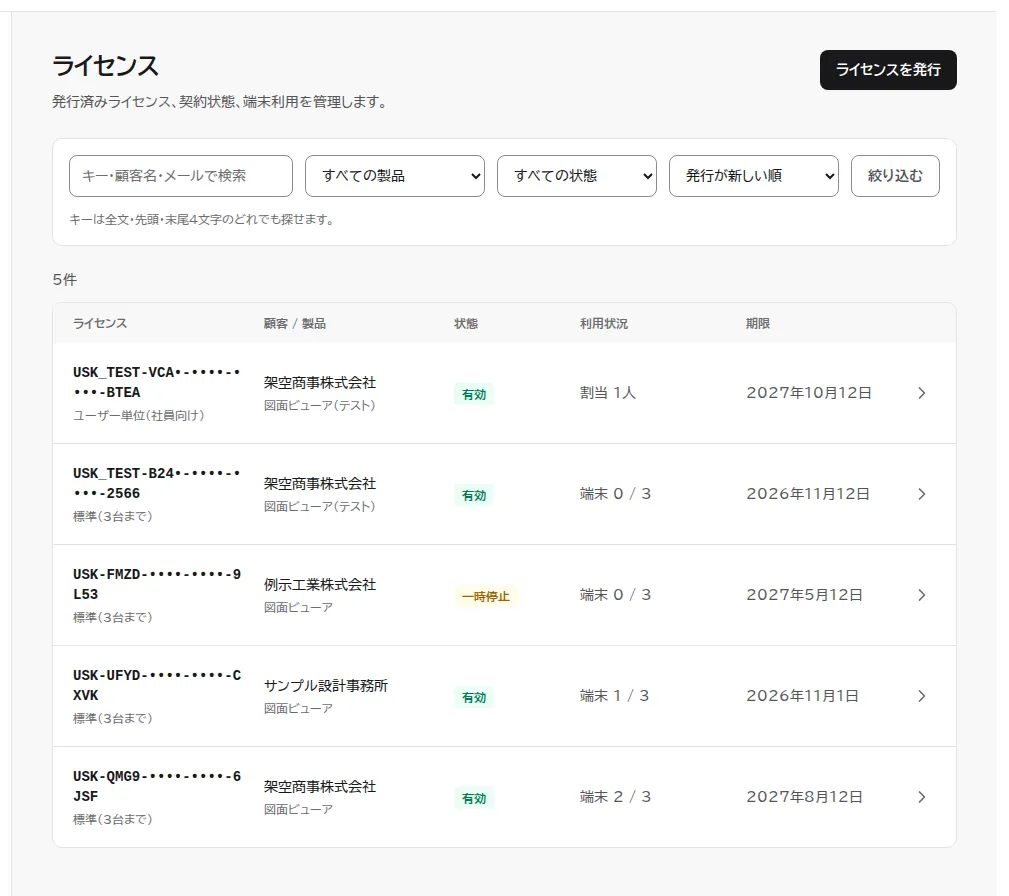
    左のメニューの「ライセンス」で、顧客名・製品・状態・期限を一覧できます。キーの一部や顧客名で検索でき、状態で絞り込めます。

    ライセンスの一覧。キー(一部を伏せた表示)、顧客と製品、状態(有効・一時停止など)、利用状況、期限が並び、上に検索欄と製品・状態の絞り込みがある。
  2. 手順3ライセンスで使われている端末を見る

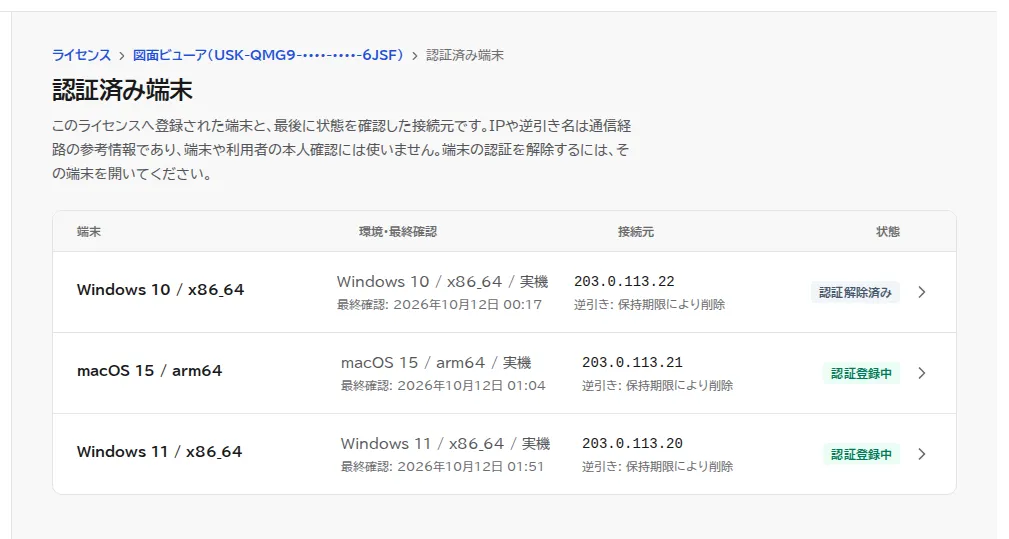
    ライセンスの画面の「すべての端末」から、そのライセンスで認証された端末の一覧を開けます。端末ごとに、状態と最後にライセンスの状態を確かめた時刻が分かります。長期間ライセンスを確認していない端末は、使われていないか、通信できない状態です。

    ライセンスの端末の一覧。端末ごとのOS、状態、認証した日時、最終確認の時刻が並んでいる。

操作履歴を確かめる

  1. 手順4誰が・いつ・何をしたかを見る

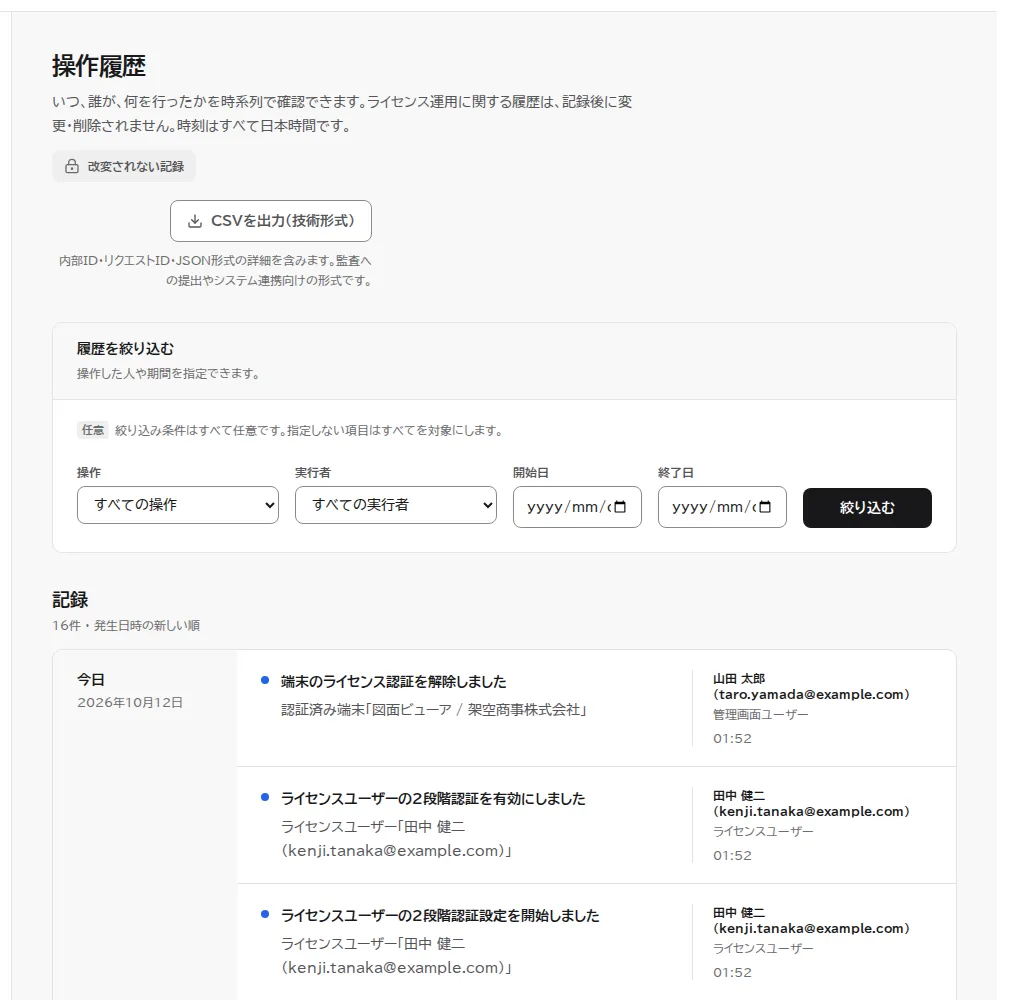
    左のメニューの「操作履歴」には、管理画面の操作、製品アプリからの端末認証、顧客ポータルでの操作が、日時の新しい順に記録されます。記録は後から変更・削除できません。「履歴を絞り込む」で、操作の種類・実行者・期間を絞り込めます。

    大規模プランでは、「CSVを出力(技術形式)」で記録をCSVファイルに出力できます(監査への提出やシステム連携向けの技術形式です)。

    操作履歴の画面。上に絞り込みの条件とCSVを出力(技術形式)のボタンがあり、記録の一覧に、顧客ポータルからの端末の解除、管理画面からの端末の解除、新しい端末の認証などが、実行者と時刻とともに並んでいる。

閲覧者に見える画面

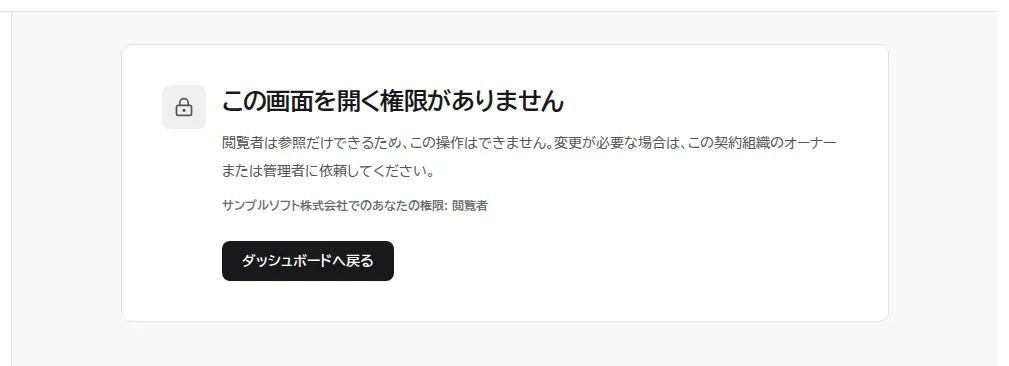
閲覧者は、ダッシュボード、ライセンス、端末、操作履歴を確認できます。情報を変更することはできません。変更のボタンは表示されず、入力画面を開くと、権限が無いことと依頼先が表示されます。閲覧者も、Usakeyサポートへの問い合わせの作成と返信はできます。
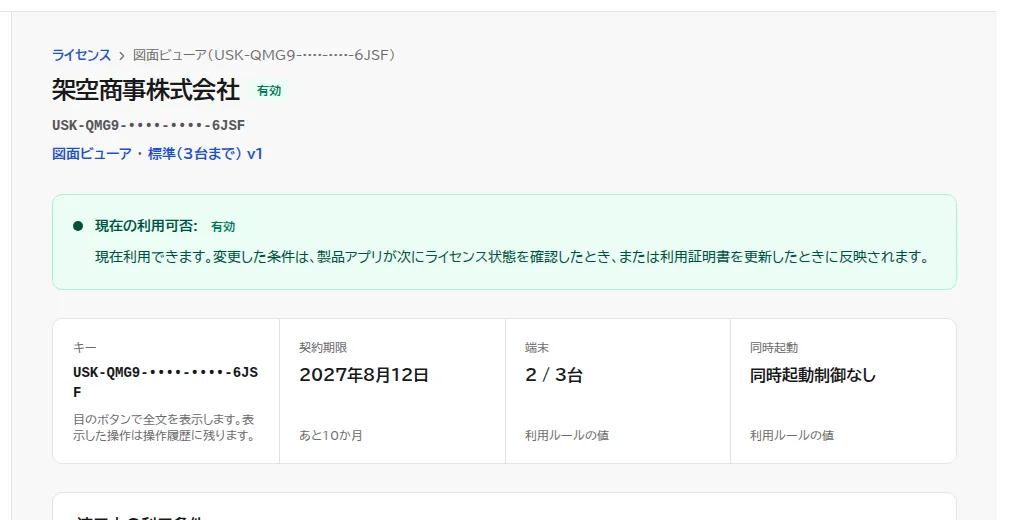
閲覧者が開いたライセンスの詳細画面。状態と現在の利用可否は表示されるが、条件を編集や利用を止めるのボタンは表示されていない。
閲覧者がライセンスの発行画面を開いたときの表示。この画面を開く権限がありません、閲覧者は参照だけできるため、この操作はできません、オーナーまたは管理者に依頼してくださいという説明と、ダッシュボードへ戻るボタンがある。

画面はテスト環境で架空のデータを使って撮影しています。製品IDなどの識別子、ライセンスキー、認証トークンは伏せています。画面の細部は、改善に合わせて変わることがあります。