
販売者(Usakeyの利用者)向け
チームで使う
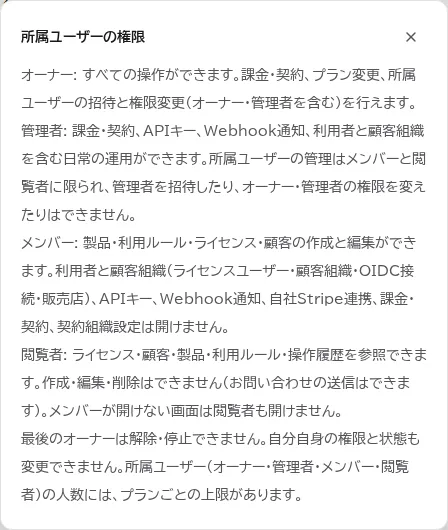
メンバーを招待し、オーナー・管理者・メンバー・閲覧者の役割を割り当てます。役割ごとにできることも一覧にしています。
役割ごとにできること
契約組織の利用者には、4つの役割があります。登録した人はオーナーになります。
| できること | オーナー | 管理者 | メンバー | 閲覧者 |
|---|---|---|---|---|
| 製品・利用ルール・顧客・ライセンス・端末・操作履歴を見る | できる | できる | できる | できる |
| 製品・利用ルール・顧客を作る・変える、ライセンスを発行・一時停止・再開・取消する、端末の認証を解除する | できる | できる | できる | できない |
| ライセンスユーザー・顧客組織・販売店・OIDC接続を管理する(チーム以上) | できる | できる | できない | できない |
| APIキー・Webhook通知・自社Stripe連携を管理する | できる | できる | できない | できない |
| 課金・契約、契約組織の設定、メンバーの招待 | できる | できる | できない | できない |
| オーナーと管理者の権限を変える・停止する | できる | できない | できない | できない |
| AIアシスタントを接続して、スキルを使う | できる | できる | できる | できる |
| AIアシスタントに管理操作(参照以上)を許可する | できる | できる | できない | できない |
| Usakeyサポートへ問い合わせる(作成と返信) | できる | できる | できる | できる |
権限の無い画面を開くと、理由と依頼先が表示されます(閲覧者に見える画面)。画面の設定でも、「所属ユーザー」の見出しの横の説明から、役割ごとの違いを確かめられます。
メンバーを招待する
-
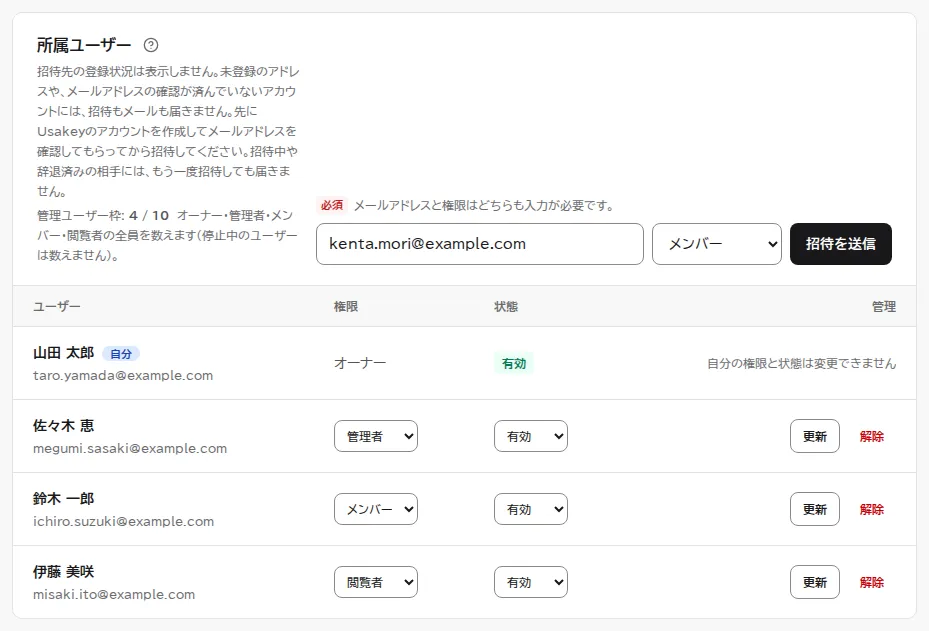
手順1招待する人に、先にUsakeyのアカウントを作ってもらう
招待は、メールアドレスの確認まで済んだUsakeyのアカウントにだけ届きます。まだアカウントが無い人や、メールアドレスを確認していない人には、招待もメールも届きません。先にUsakeyに登録して、メールアドレスを確認してもらってください(登録すると、その人自身の検証プランの契約組織もできますが、使わなくてかまいません)。
-
手順2メールアドレスと役割を入れて招待する
役割を変える・外す
同じ一覧で、役割と状態を選んで「更新」を押すと変わります。契約組織から外すときは「解除」を押してください。オーナーと管理者の役割を変えたり停止したりできるのは、オーナーだけです。自分自身の役割と状態は変えられません。
管理ユーザーの枠
所属ユーザーは、役割(オーナー・管理者・メンバー・閲覧者)にかかわらず、全員が管理ユーザーの枠を1人分使います。人数はプランごとに決まっていて、検証プランと個人プランは1人、チームプランは3人、大規模プランは10人までです。枠だけを買い足すことはできません。停止中のユーザーは数えないので、使っていないユーザーを停止するか契約組織から外すと枠が空きます。枠が埋まっているあいだは、招待の欄の代わりに理由とプランの案内が表示されます。
画面はテスト環境で架空のデータを使って撮影しています。製品IDなどの識別子、ライセンスキー、認証トークンは伏せています。画面の細部は、改善に合わせて変わることがあります。