
販売者(Usakeyの利用者)向け
AIアシスタントの接続を管理する
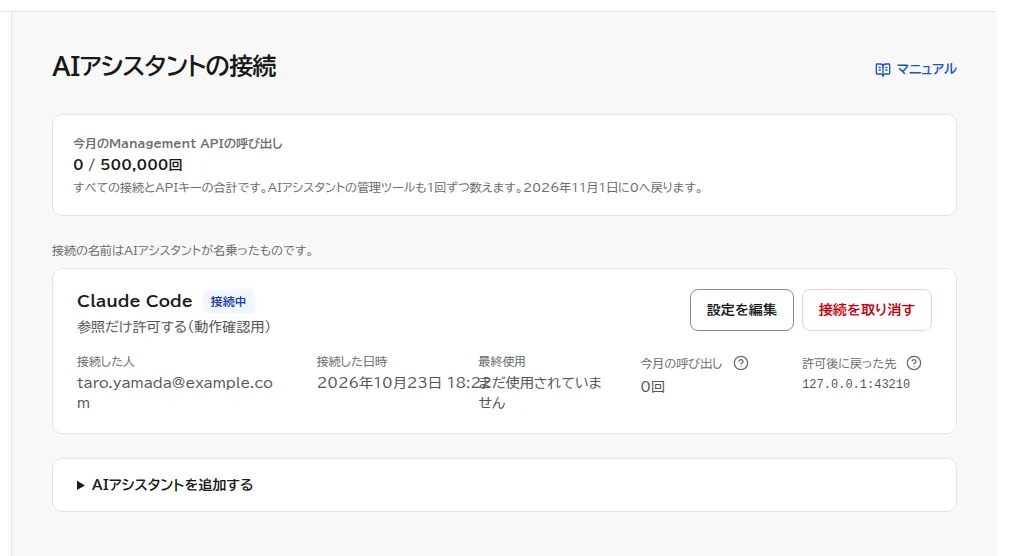
接続したAIアシスタントの許可の範囲を確かめ、使わなくなった接続を取り消します。
AIアシスタント(Claude Code、Codexなど)の接続は、ブラウザの許可画面で許可したときに作られます(製品アプリに認証を組み込む)。どの役割でも、自分の接続を確かめて取り消せます。オーナーと管理者には、契約組織の全員の接続が表示されます。
接続の一覧を見る
-
手順1接続と、許可した範囲を確かめる
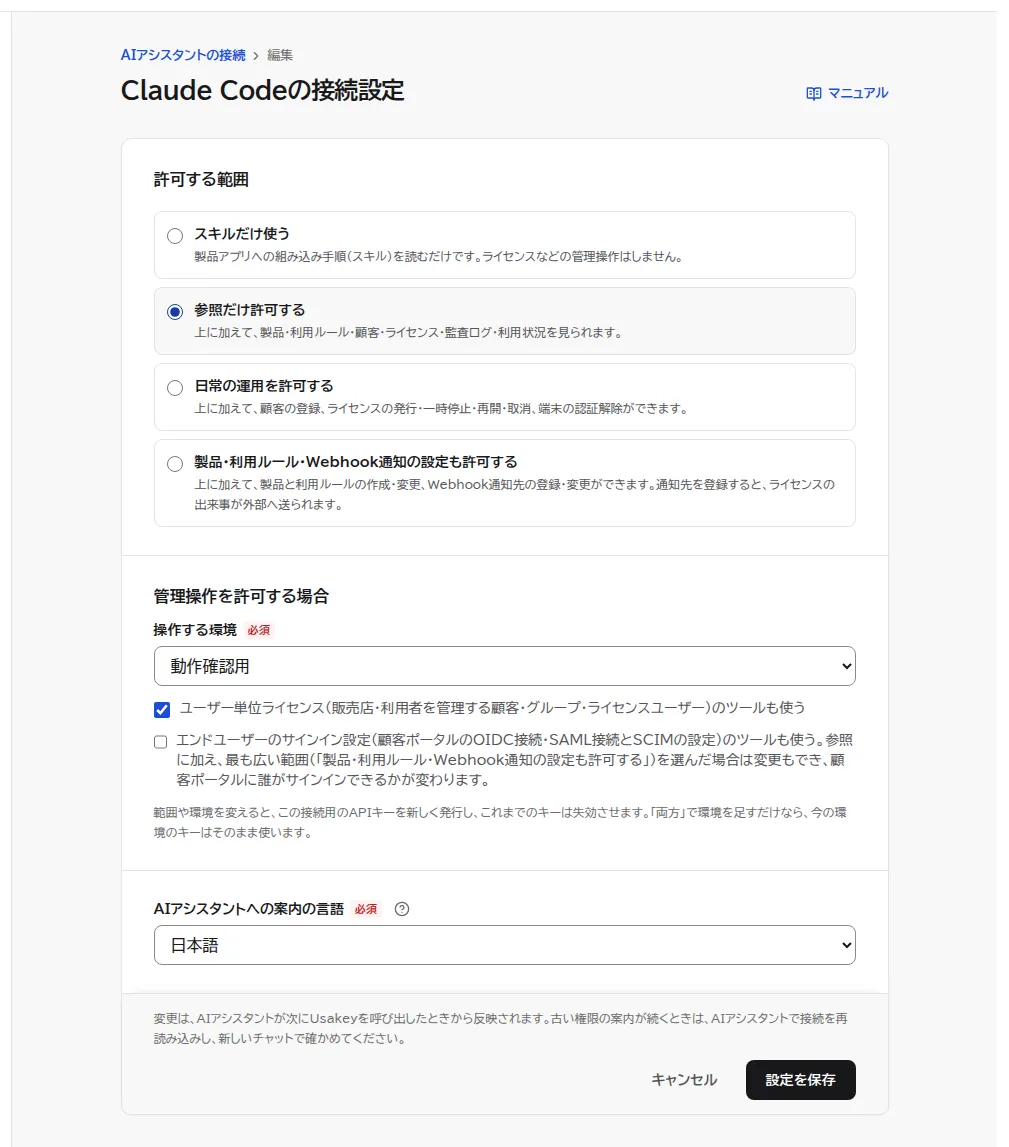
許可する範囲を変える
-
手順1接続をやり直さずに範囲を変える
接続を取り消す
使わなくなった接続や心当たりのない接続は、一覧の「接続を取り消す」から取り消してください。取り消すと、そのAIアシスタントからUsakeyを使えなくなります。再び使うには、AIアシスタントからもう一度ログインして接続を許可してください。30日間使わなかった接続は自動で切れます。
AIに実装・設定を頼む
目的に合う指示文をコピーし、MCPに接続したAIアシスタントに貼り付けてください。MCPのプロンプト一覧から同じ作業を選ぶこともできます。接続手順は「製品に組み込む」のページにあります。 製品アプリに認証を組み込む
AI接続の権限とスキルの更新確認
UsakeyのMCPと配布スキルを使って、次の作業を進めてください。まず対象のスキルのVERSIONとSKILL.md、以下の参照資料を読んでください。手元のMCPで資料を読めない場合は、接続先が案内する配布ZIPから同じ資料を読んでください。対象製品・環境・言語・既存設定を確認し、不明な値を創作しないでください。製品アプリには公式SDKを使い、管理APIキーを入れないでください。管理操作は現在の接続で許可された権限とプランの範囲で行い、秘密情報は会話・画面・ログへ出さないでください。実装前に期待する動作をテストへ書き、完了時には実際に動かした範囲と未確認の範囲を示してください。

現在のMCPで許可された範囲と対象環境を確認し、必要なスキルを読み込んでください。権限が足りない場合、ホスト版ではConsoleの接続設定を案内してください。手元の版ではAPIキーの権限、USAKEY_MCP_TOOLSETS、USAKEY_MCP_READ_ONLYを確認してください。ホスト版の接続設定では手元の権限は変わりません。別のツールや引数で制限を迂回しないでください。スキルの版とSDKの互換性を確認し、更新通知だけでファイルを自動上書きしないでください。

読む資料
skill://usakey-auth-integration/references/skill-updates.md

設定・確認に使う管理ツール画面はテスト環境で架空のデータを使って撮影しています。製品IDなどの識別子、ライセンスキー、認証トークンは伏せています。画面の細部は、改善に合わせて変わることがあります。