
販売者(Usakeyの利用者)向け
端末を入れ替える
使わなくなった端末の認証を解除して、端末の枠を新しい端末へ回す手順です。販売者と利用者のどちらからも解除できます。
入れ替えの考え方
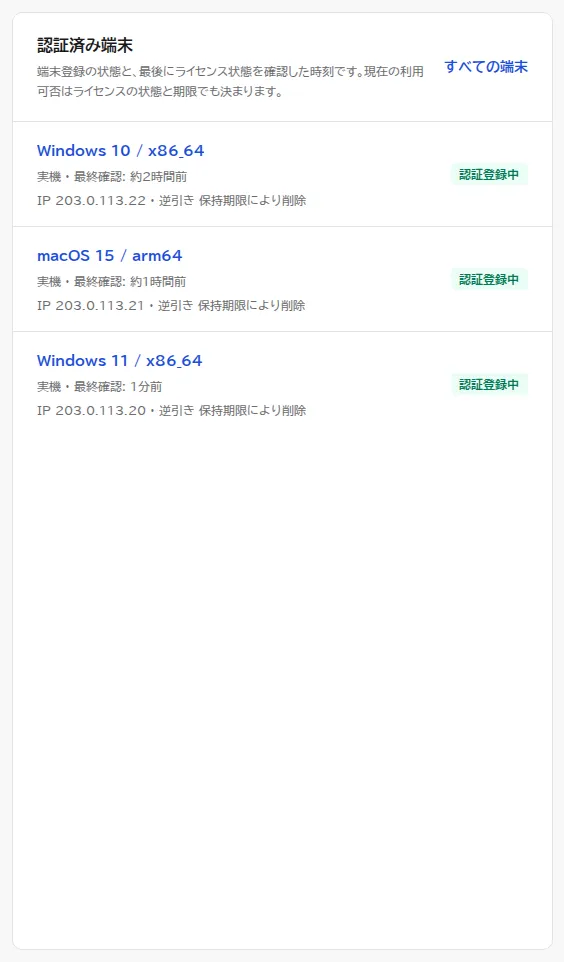
ライセンスで使える端末の数には、利用ルールで決めた上限があります(例: 3台まで)。利用者がパソコンを買い替えたときは、古い端末の認証を解除すると枠が1つ空き、新しい端末で認証できるようになります。
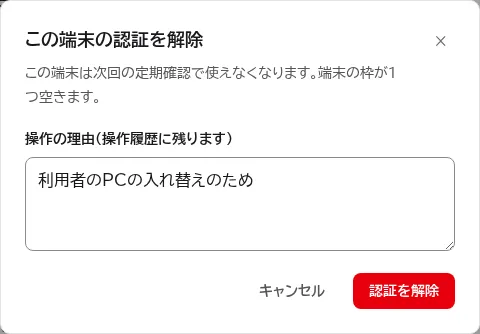
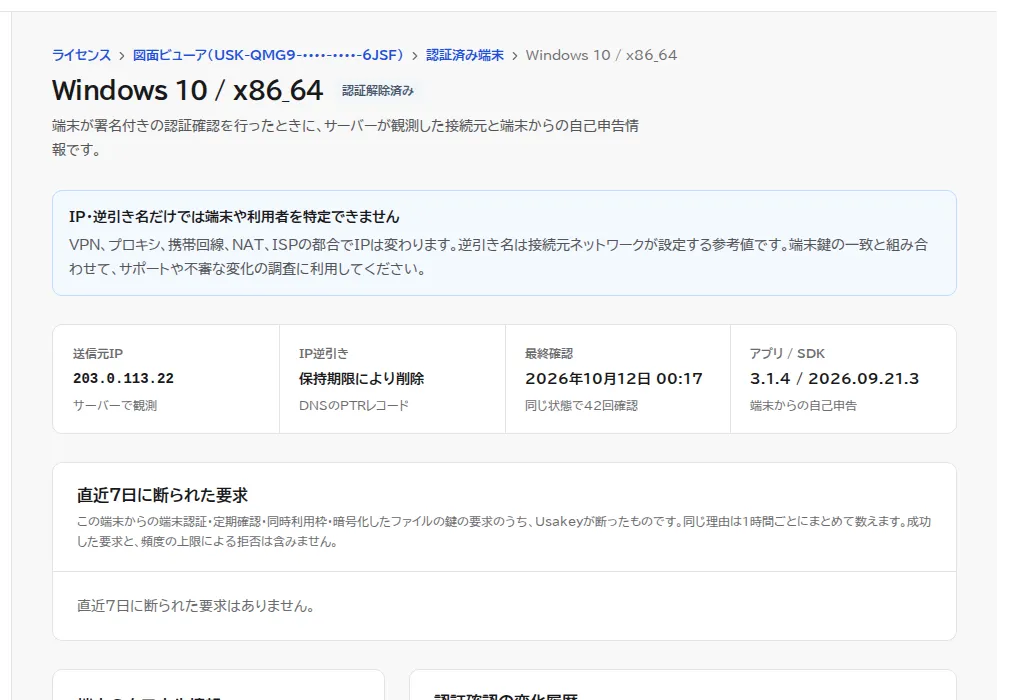
- 解除した端末は、次の定期確認のときから使えなくなります。
- 解除は、端末を使えなくする操作ではありません。同じライセンスキーで認証し直すと、枠に空きがあれば再び使えます。使わせたくないときは、ライセンスを一時停止するか取り消します(認証のオン/オフを確かめる)。
- チームプラン以上で顧客ポータルを使っている場合は、利用者が自分で解除することもできます。
管理画面で解除する
-
手順1ライセンスの端末の一覧から、解除する端末を開く
-
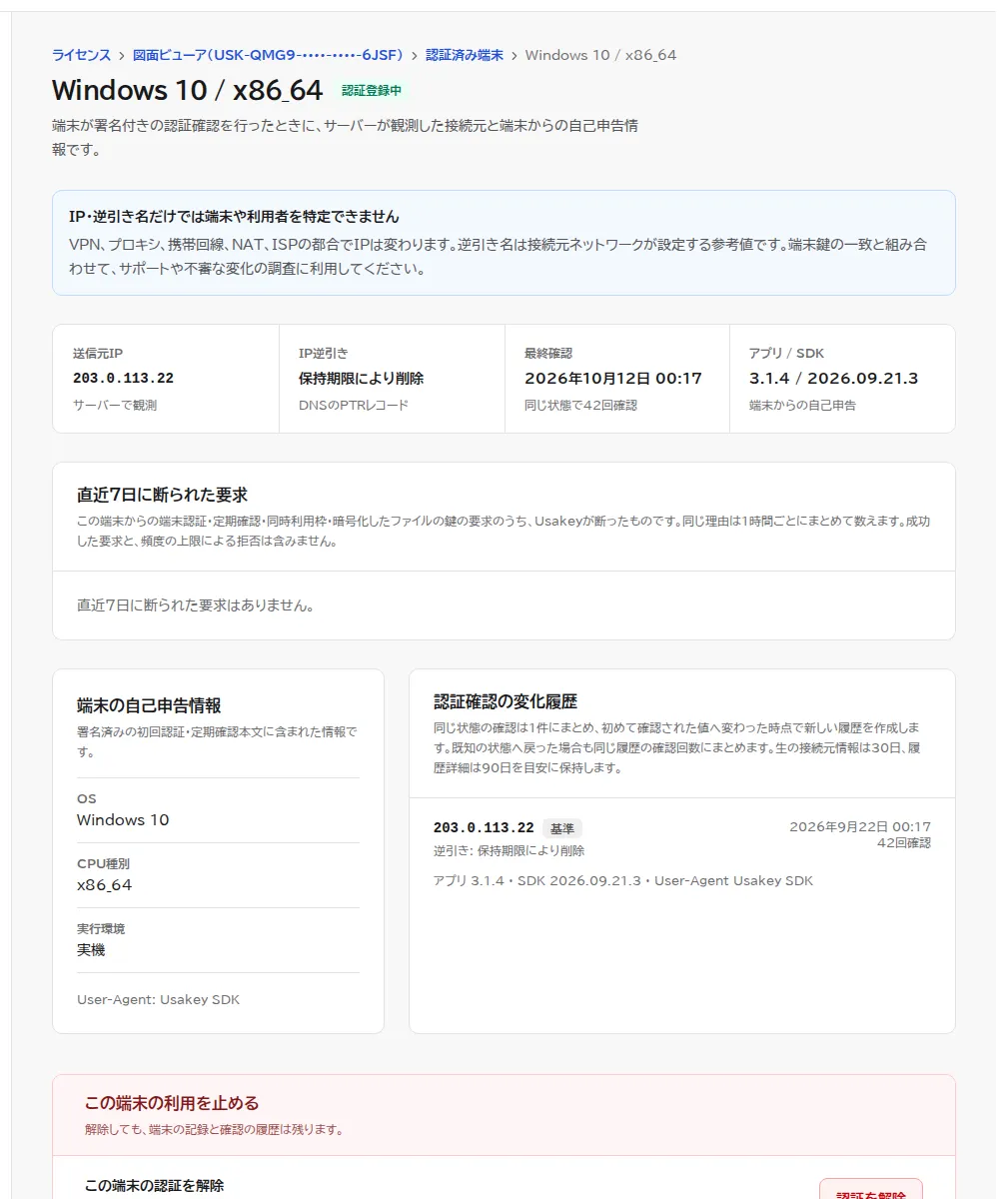
手順2端末の詳細を確かめる
-
手順3理由を書いて解除する
利用者が顧客ポータルで解除する
顧客ポータルの「登録端末」には、利用者本人が認証した端末が並びます。利用者は「この端末を解除」で解除できます(2段階認証の確認が要ります。解除は15分に1回まで)。利用者へは、顧客ポータルでライセンスを受け取るを案内してください。
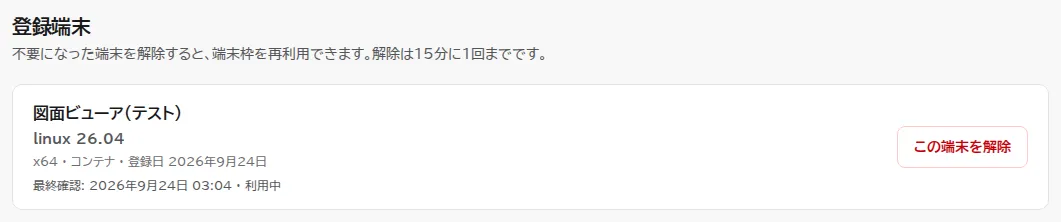
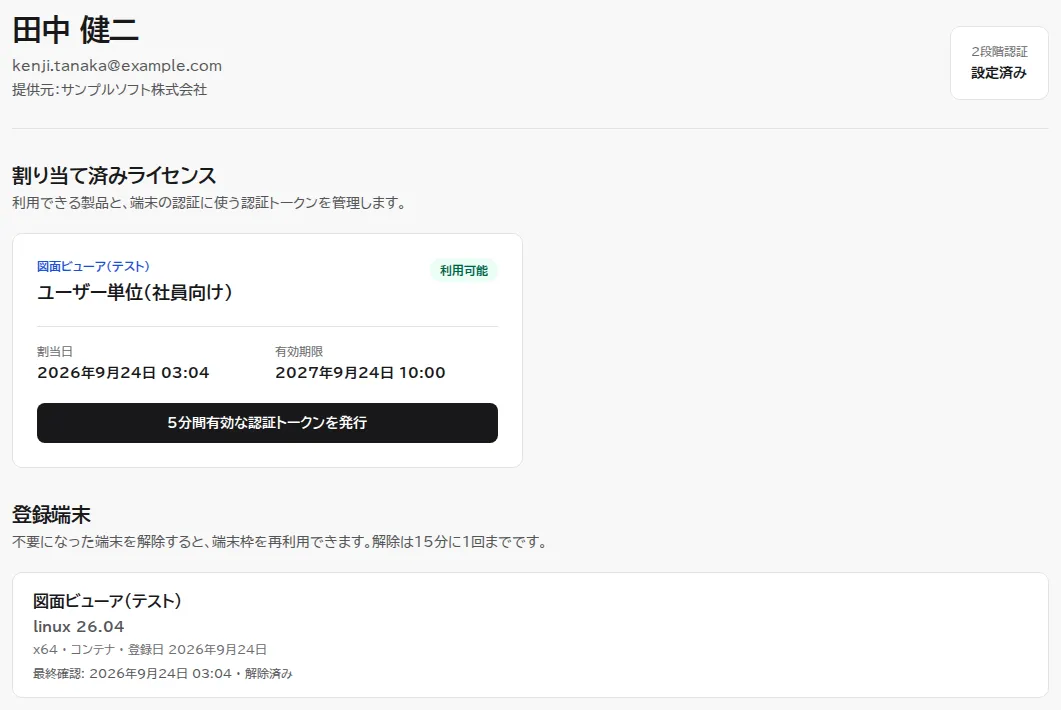
画面はテスト環境で架空のデータを使って撮影しています。製品IDなどの識別子、ライセンスキー、認証トークンは伏せています。画面の細部は、改善に合わせて変わることがあります。