
販売者(Usakeyの利用者)向け
認証のオン/オフを確かめる
ライセンスを一時停止すると製品アプリが使えなくなり、再開すると戻ることを、実際に確かめる手順です。
確かめること
ライセンス認証を組み込んだ製品アプリで、管理画面から利用を停止・再開できるか確かめます。販売後も同じ操作で管理できます。このページの製品アプリの出力は、Usakeyの組み込みのひな形(Python)を撮影用の環境で動かした実際の出力です。製品アプリでは、同じ判定結果を利用者に分かる言葉で表示してください。
一時停止したライセンスは、後で再開できます。端末の認証とライセンスキーはそのまま残ります。二度と使わせないときは「取消」を使いますが、取消は元に戻せません。
端末を認証する
-
手順1製品アプリにライセンスキーを入れて認証する
組み込んだ製品アプリに、はじめての設定で発行したライセンスキーを入れて、端末を認証します。認証できると、保護した機能(この例ではPDFの書き出し)を使えるようになります。
$ sdk_demo.py activate USK_TEST-••••-••••-••••-7L2Q
[OK] 利用可能(契約期限が近づいています)
     2026/09/24 04:02までに更新手続きをしてください。
製品アプリの出力(SDKのひな形)。ライセンスキーは末尾4文字以外を伏せています。検証プランのライセンスは期限が1時間なので、期限が近いという表示になります。 -
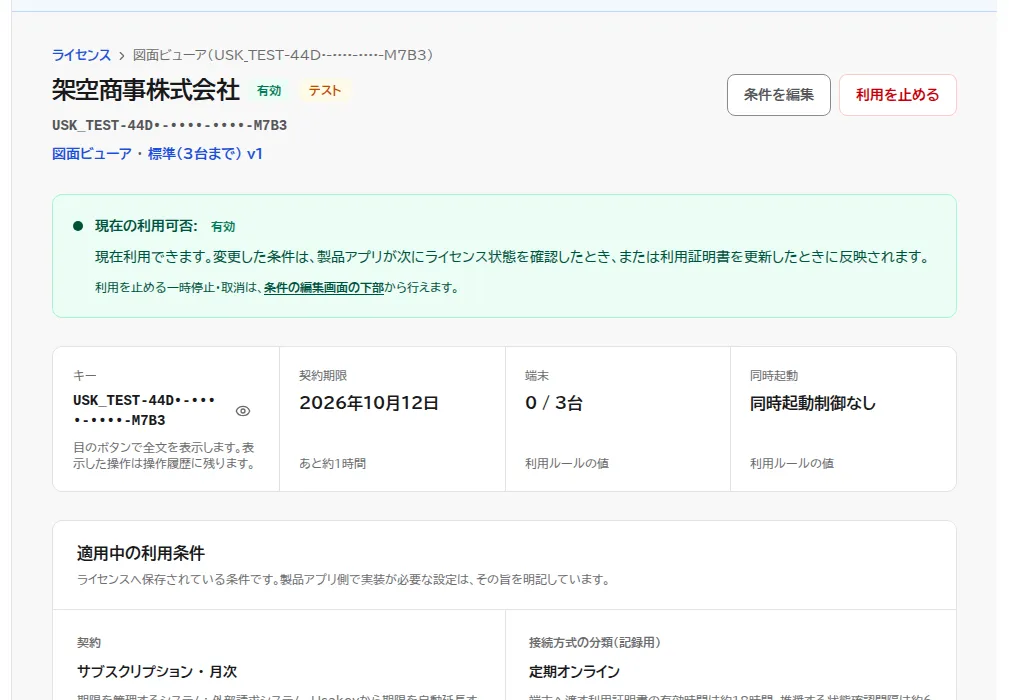
手順2管理画面で、端末が登録されたことを確かめる
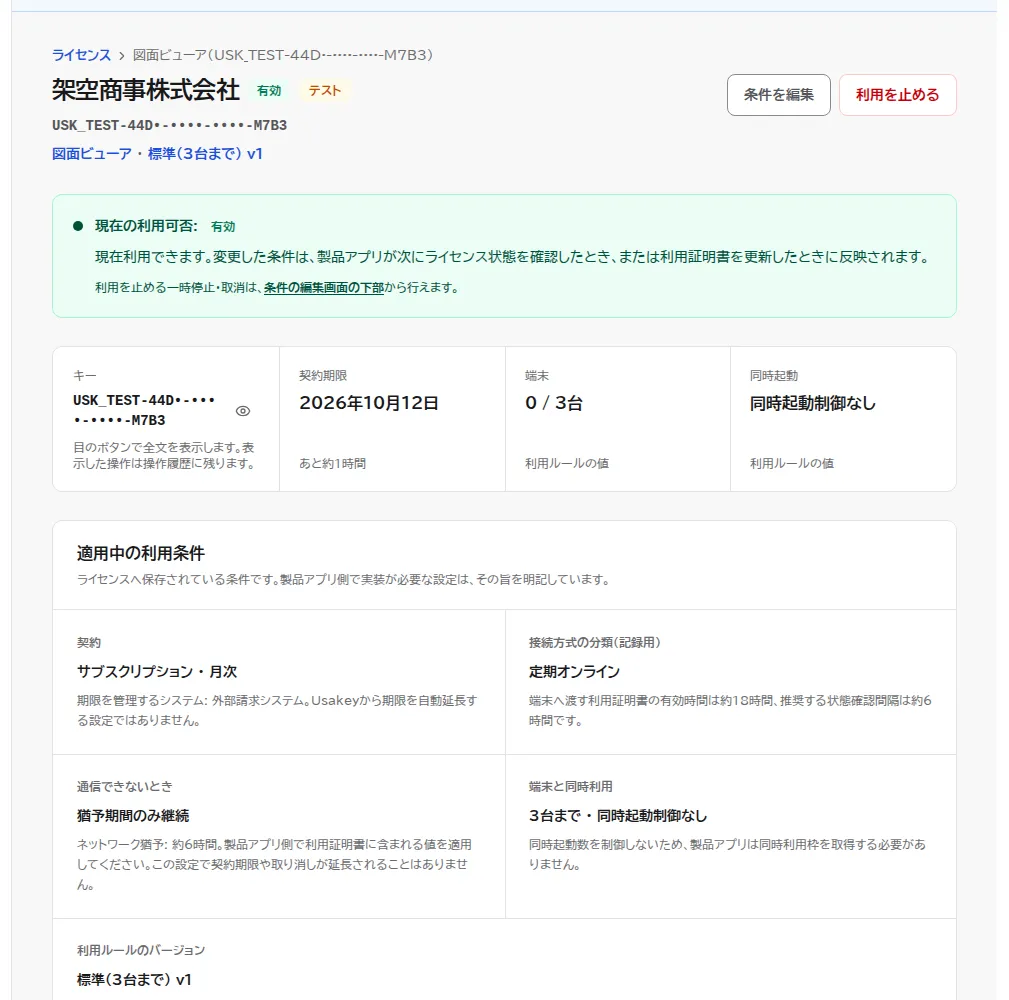
一時停止して、止まることを確かめる
-
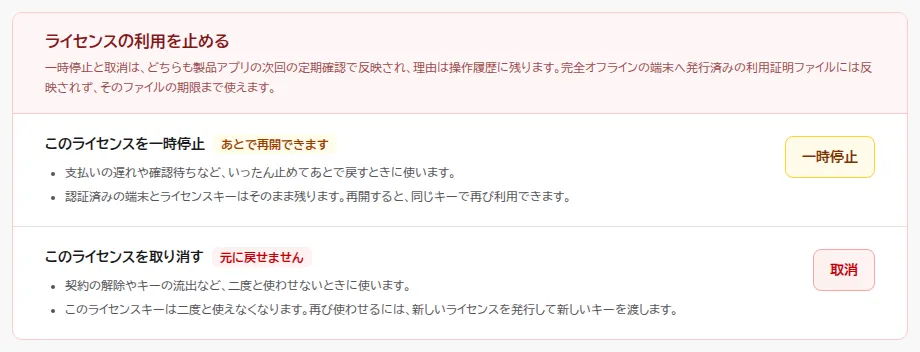
手順3利用を止める操作を開く
-
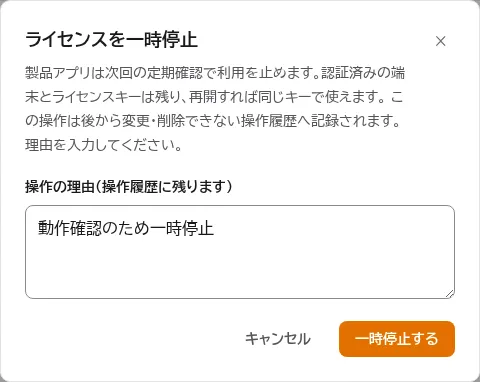
手順4理由を書いて一時停止する
-
手順5製品アプリが止まることを確かめる
製品アプリが次にライセンスの状態を確かめたとき、一時停止が届き、保護した機能が使えなくなります。すぐに確かめたいときは、製品アプリの「今すぐ確認」などで状態を確かめ直します。
$ sdk_demo.py check
[NG] 一時停止中
     契約管理者(販売元)へ確認してください。再開されると、次の確認で使えるようになります。
一時停止のあとの製品アプリの出力(SDKのひな形)。一時停止中と表示され、機能は使えない。
再開して、戻ることを確かめる
-
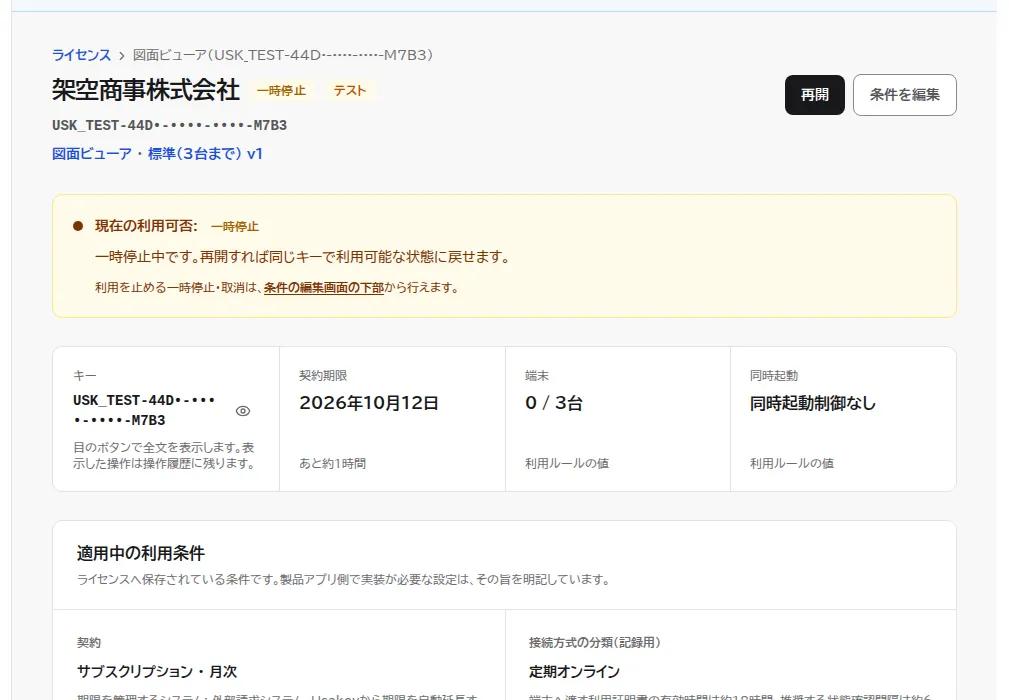
手順6ライセンスを再開する
-
手順7製品アプリが使えるように戻ることを確かめる
製品アプリが次に状態を確かめると、同じライセンスキーのまま、また使えるようになります。利用者が何かを入れ直す必要はありません。
$ sdk_demo.py check
[OK] 利用可能(契約期限が近づいています)
     2026/09/24 04:02までに更新手続きをしてください。
再開のあとの製品アプリの出力(SDKのひな形)。また利用可能になる。
反映されるまでの時間
一時停止や取消は、製品アプリが次にライセンスの状態を確かめたときに届きます。確かめる間隔は、利用ルールの「ライセンス状態の確認間隔」で決まります。通信できない端末は、受け取り済みの利用証明書の期限(証明書の有効時間+ネットワーク猶予)が切れた時点で止まります。利用ルールの画面には、この設定で「利用を止めてから端末が止まるまで」の最大の時間が表示されます。
Usakeyでも、クラックを完全には防げません。製品アプリの判定を書き換えられると、利用を止められないことがあります。保護する機能を実行するたびに、利用の可否を確認してください。
画面はテスト環境で架空のデータを使って撮影しています。製品IDなどの識別子、ライセンスキー、認証トークンは伏せています。画面の細部は、改善に合わせて変わることがあります。