
販売者(Usakeyの利用者)向け
はじめての設定
Usakeyに登録し、製品・利用ルール・ライセンスを用意するまでの手順です。
始める前に
用意するもの
メールを受け取れるアドレスだけです。検証プランは無料で、支払い方法の登録も不要です。
検証プランでできる範囲
テスト環境の製品2件・月額管理ライセンス4件・端末5台まで。ライセンスの期限は発行から最長1時間で、組み込みの動作確認に向いています。
登録する
-
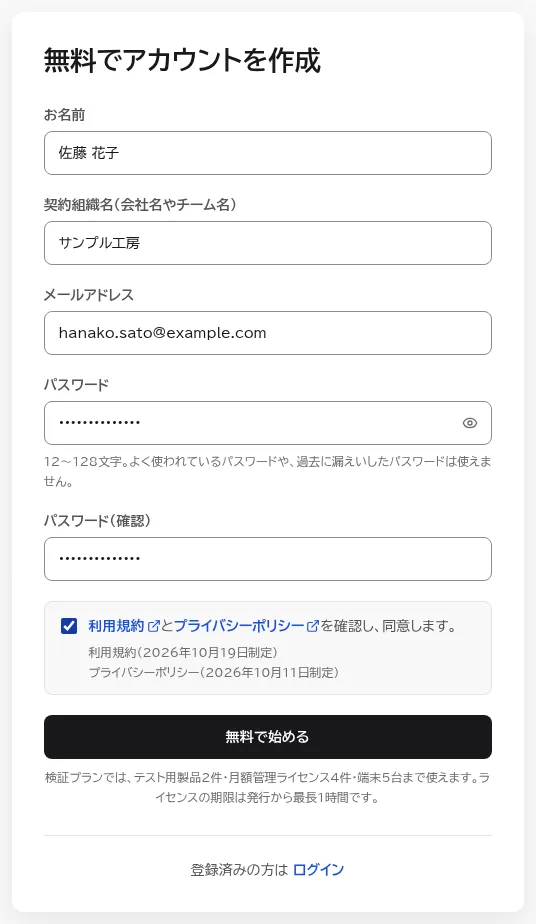
手順1登録画面で必要なことを入力する
メールアドレスを確かめてログインする
-
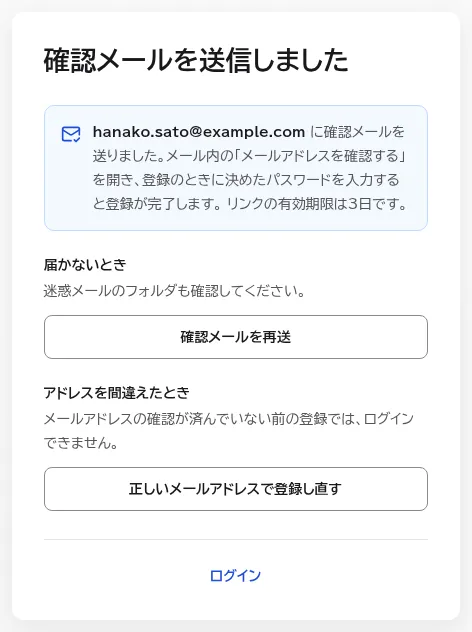
手順1届いた確認メールを開く
-
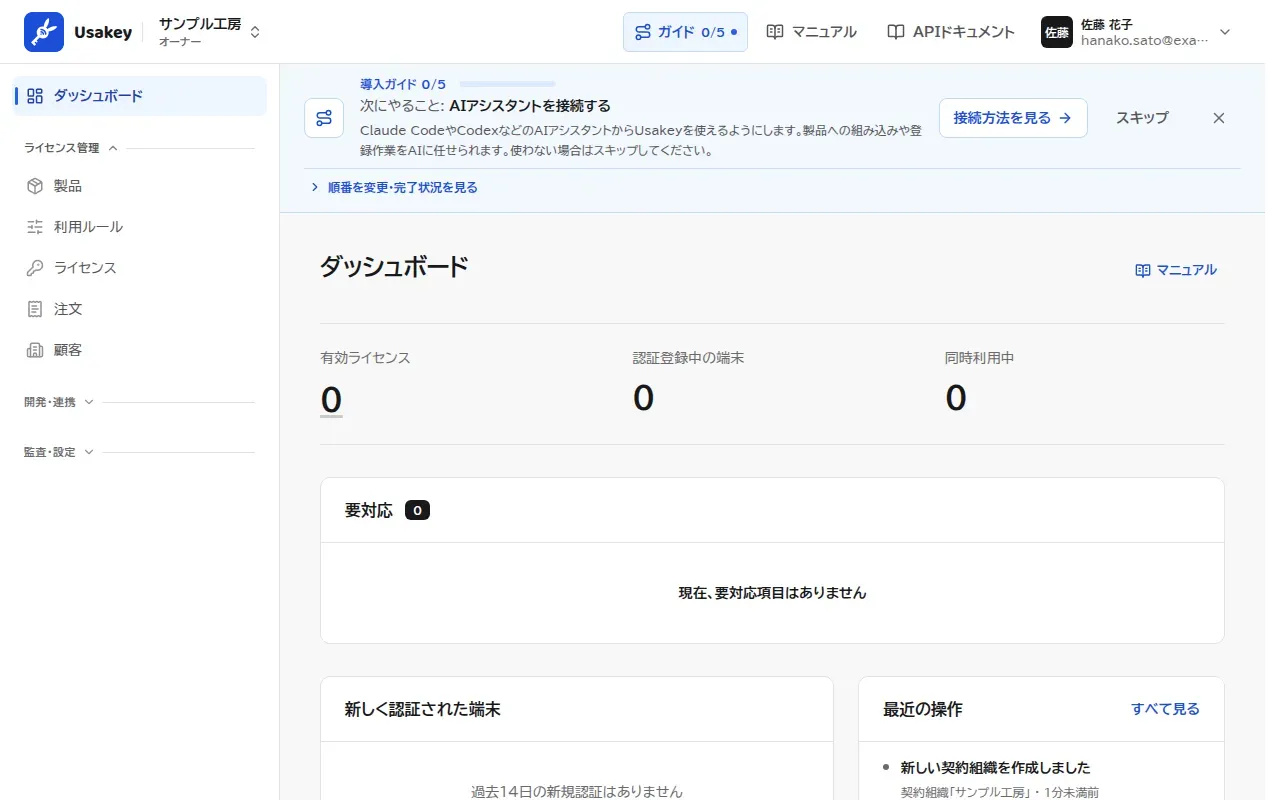
手順2導入ガイドを確かめる
確認が済むと、管理コンソールの「ダッシュボード」が開きます。画面上部の導入ガイドで、次の操作を順に確認できます。このページでは「製品 → 利用ルール → ライセンス」の順に進めます。AIアシスタントの接続は製品アプリに認証を組み込むで説明します。
2段階認証の登録をおすすめする案内も表示されます。パスワードが漏れても、パスキーか認証アプリのコードがなければログインできなくなります。プロダクション環境(本番用)の製品でライセンスを発行するときは、2段階認証の登録が必要です。
製品を登録する
製品は、ライセンスで保護するソフトウェアのことです。製品ごとに製品IDと署名鍵が作られ、製品アプリはこの製品IDで自分のライセンスを確かめます。
-
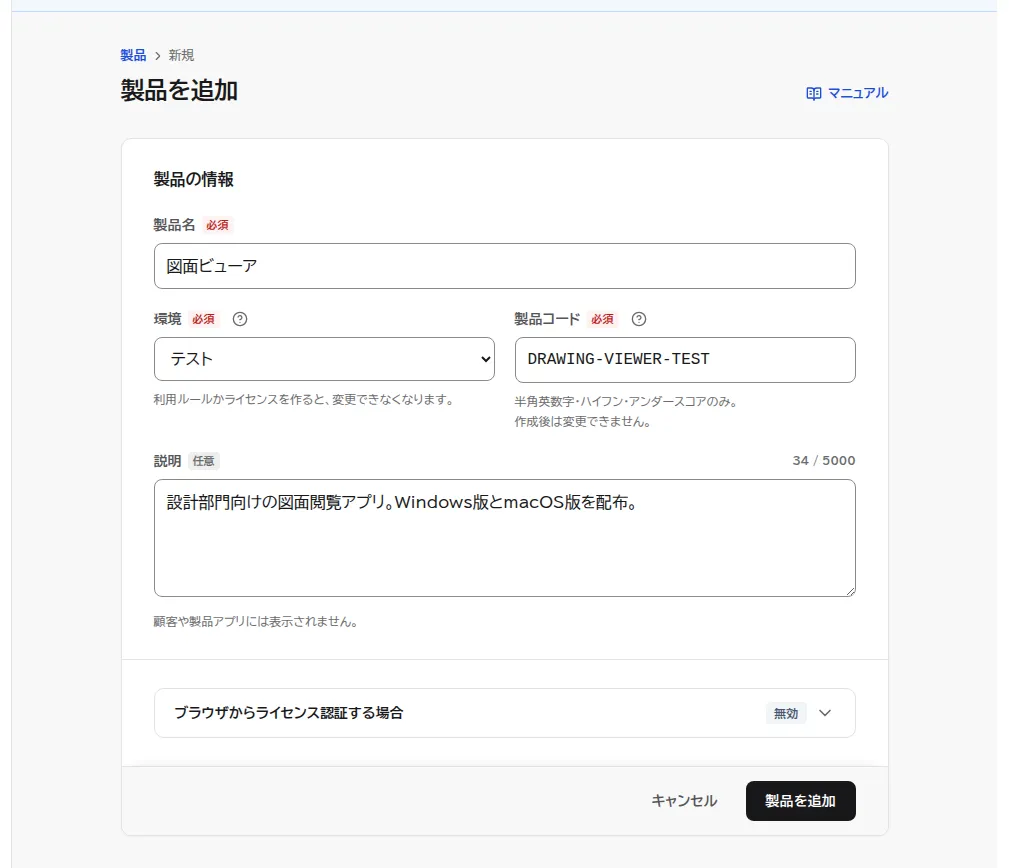
手順1製品の名前と環境を入力する
左のメニューの「製品」を開き、「製品を追加」を押してください。製品名、環境、製品コード、説明を入力して「製品を追加」を押してください。
- 環境は、最初の製品を作るときに「テスト」を選んでください。製品アプリで動作を確認し、配布の準備が整ったらプロダクション環境の製品を別に作成します。利用ルールやライセンスを作成したあとは、製品の環境を変更できません。
- 製品コードは、半角の英数字・ハイフン・アンダースコアで決める社内の管理用の名前です。テスト用とプロダクション用で別のコードにします。
- 画面の下の「ブラウザからライセンス認証する場合」は、ブラウザの上で動く製品アプリ(WebAssemblyなど)のときだけ設定します(組み込みのページ)。
-
手順2製品IDを確かめる
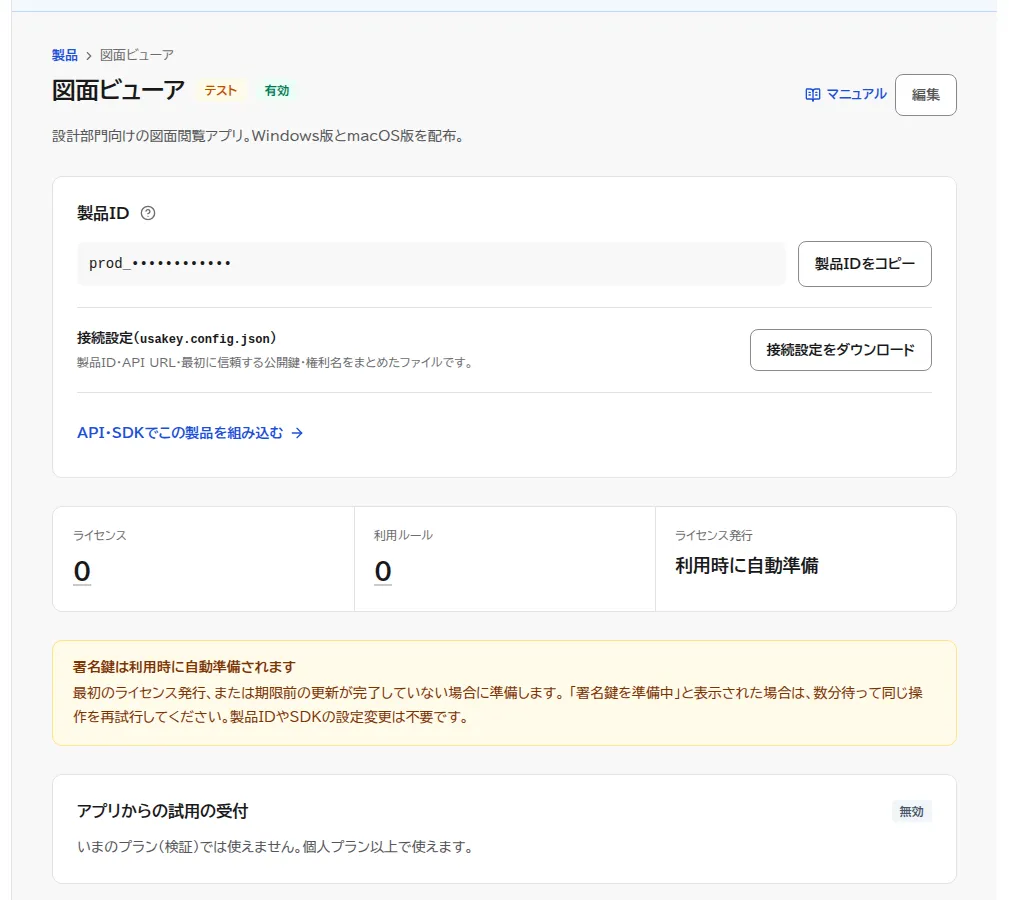
利用ルールを作る
利用ルールには、契約の種類、使える端末数、通信できないときの動作、使える機能を設定します。同じ利用ルールで、ライセンスを何本でも発行できます。
-
手順1よくある売り方のひな形から始める
-
手順2製品アプリへ渡す機能の名前を入れる
「製品アプリへ渡す機能・数量(JSON)」に、製品アプリが機能ごとに「使ってよいか」を判定するための名前(権利名)を入れます。たとえばPDFの書き出しを保護するなら
{"export_pdf": true}と入れ、製品アプリ側では同じ名前で判定します(組み込みのページで説明します)。何を書けばよいか迷ったら、欄の下の「入力例」を開くと、プラン名・機能のオンとオフ・数量を入れた例を見られます。「この例を入れる」を押すと、例を欄に入れてから書き換えられます。入れ終えたら「利用ルールを追加」を押してください。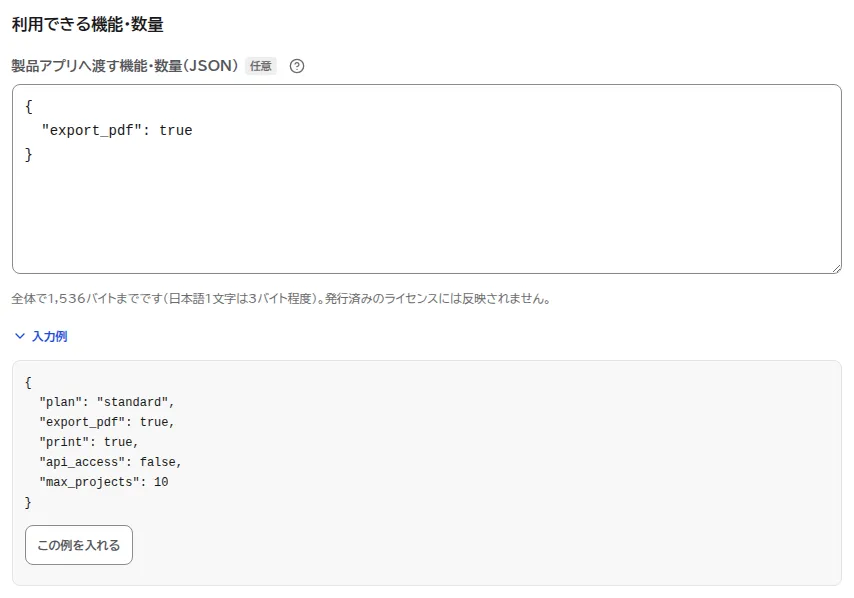
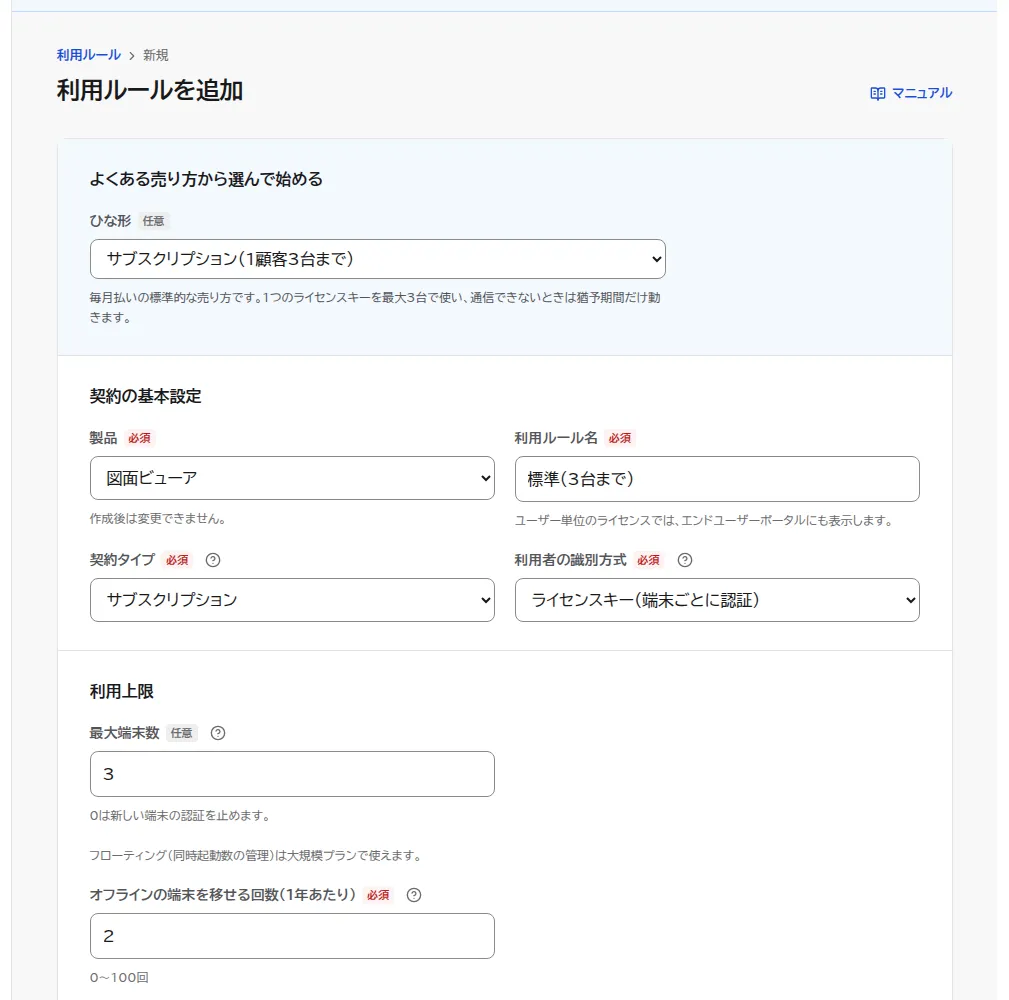
書き出し回数やAIのクレジットのように、使った分だけ減る量を数えるときは、同じ画面の「消費型カウンター」に名前と期間ごとの上限を入れます(個人プラン以上。完全オフラインの利用ルールでは使えません)。製品アプリはSDKでその名前を指定して減らします。残りの確かめ方と調整は利用状況のページで説明します。
顧客を登録する(任意)
-
手順1ライセンスを渡す相手を登録する
顧客の登録は任意ですが、登録しておくとライセンスの見出しが顧客名になり、一覧で探しやすくなります。左のメニューの「顧客」から「顧客を追加」を開き、名前とメールアドレスを入れて作成します。
顧客には「種類」があります。会社や団体なら「組織」、本人がソフトウェアを使うなら「個人」を選んでください。「個人」の顧客の利用者(ライセンスユーザー)は、顧客の詳細の「利用者」に表示します。「組織」の顧客で利用者を管理できるのは、チーム以上のプランです。種類を選べるのは、オーナーと管理者です。
個人の顧客には、Usakeyが同じ名前とメールアドレスの利用者を1人作り、ユーザー単位のライセンスを自動で割り当てます。組織の顧客は、利用者の管理を始めると、利用者を何人でも扱えます。 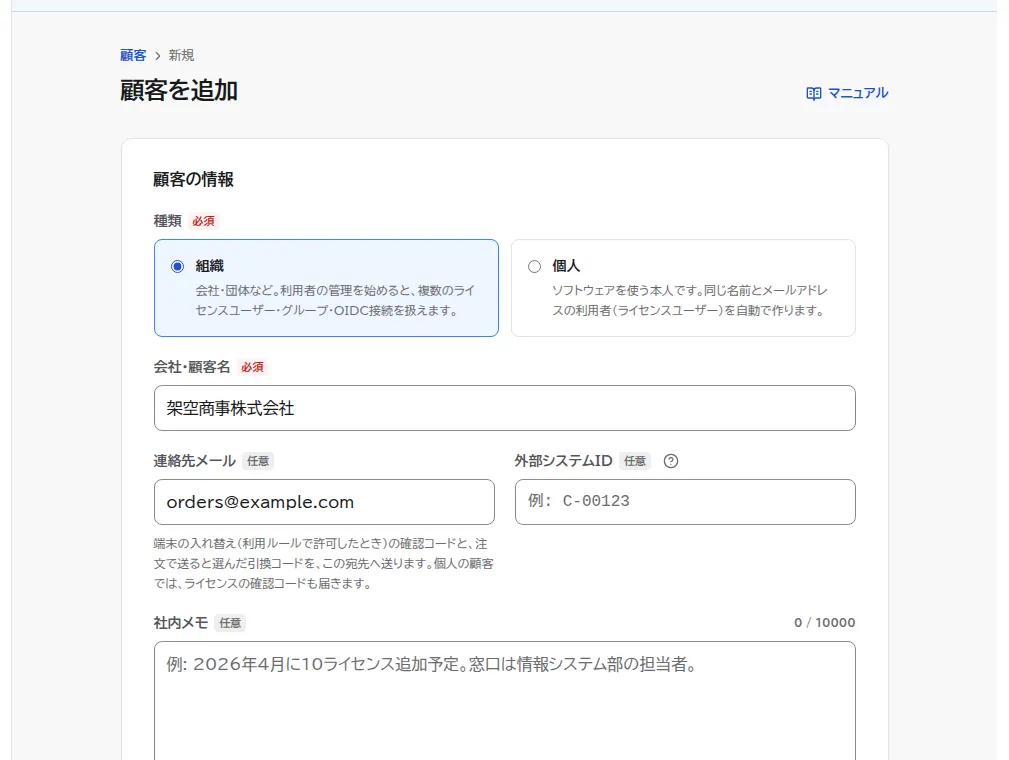
ライセンスを発行する
-
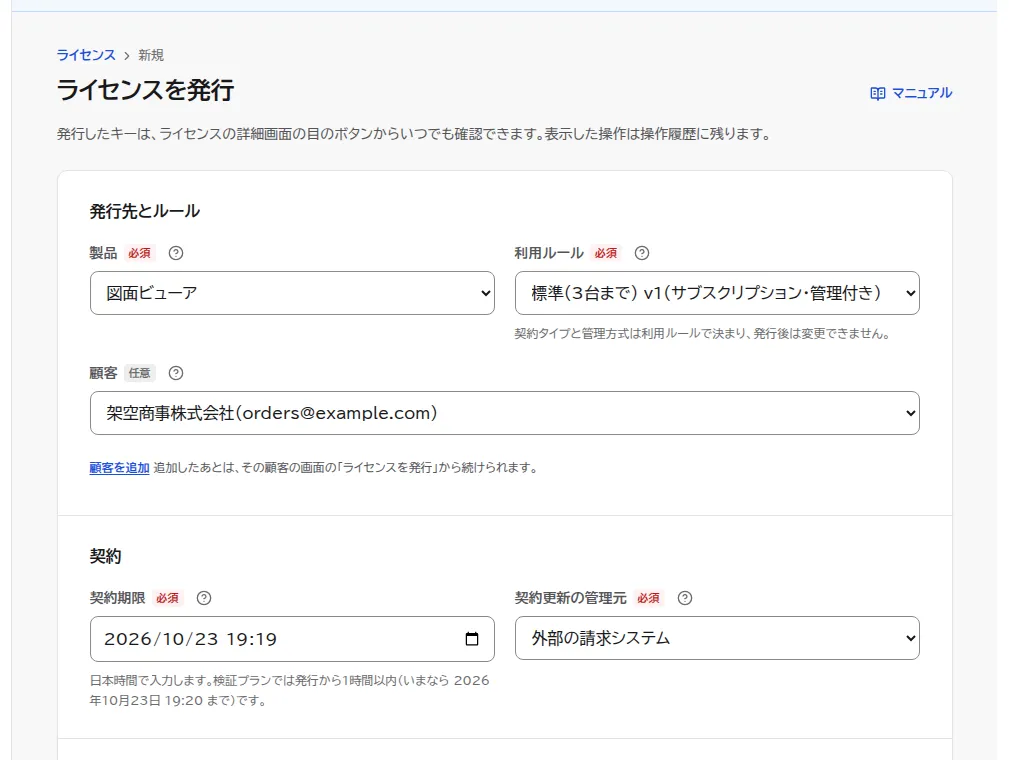
手順1製品と利用ルールを選んで発行する
-
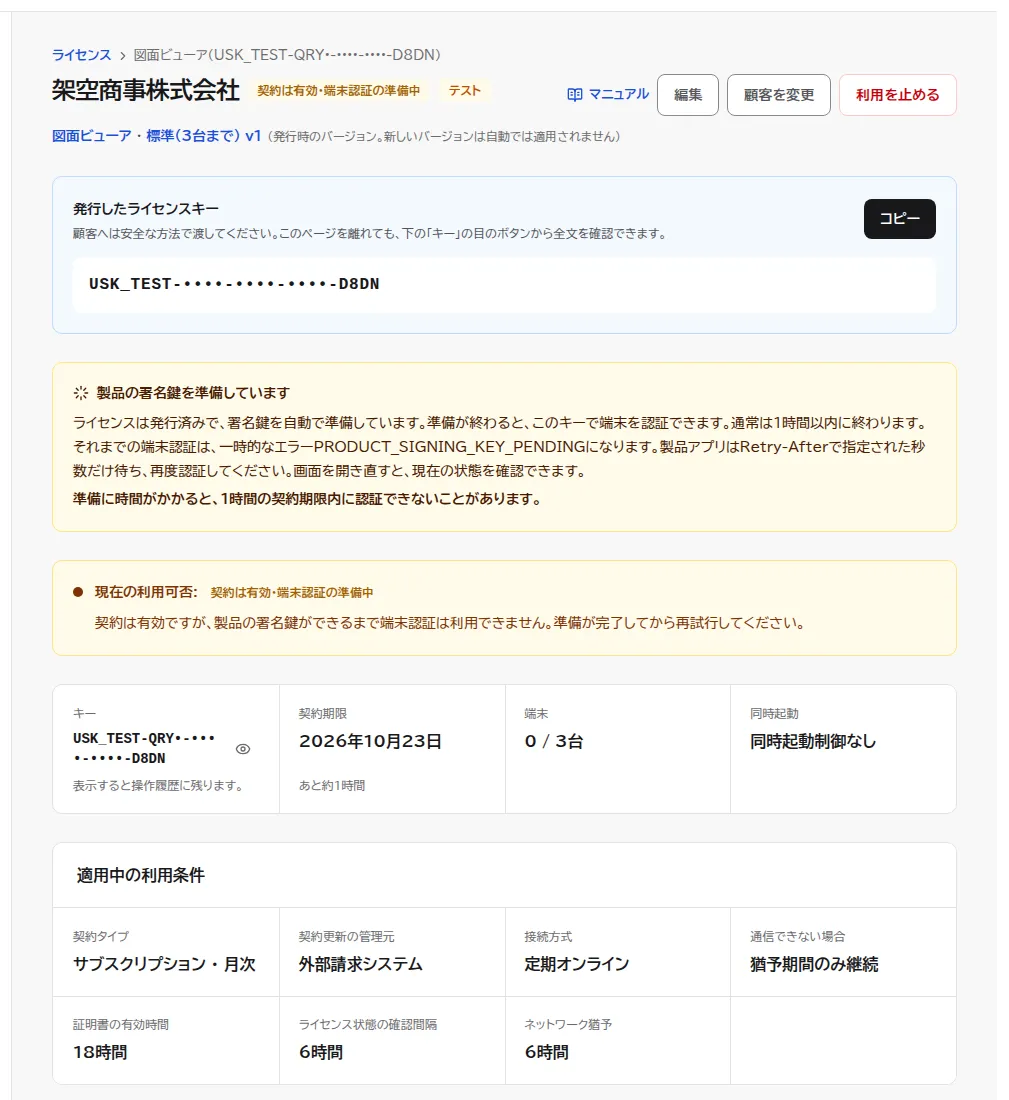
手順2ライセンスキーを受け取る
注文と引換コードで届ける(任意)
ライセンスキーを1本ずつ発行して渡す代わりに、注文を作って引換コードを渡す方法もあります。注文では顧客・製品・利用ルール・数量・期限を決めておき、顧客は届いたコードを入れて、ライセンスを自分で受け取ります。
-
手順1注文を作って引換コードを発行する
左のメニューの「注文」から「注文を作成」を開きます(顧客の詳細の注文の欄からも開けます)。顧客・製品・利用ルール・数量を選び、ライセンスの期限(決まった日時まで・引き換えた日から決まった日数・指定しない)と、引換コードの発行のしかたを選んで「注文を作成してコードを発行」を押してください。
- 数量ぶん使える1つのコードは、顧客の担当者がまとめて受け取るときに向きます。1回ずつ使えるコードを数量ぶんは、利用者ごとに別のコードを渡すときに向きます(500件まで)。
- コードの全文は、作成した直後の画面にだけ表示します。「顧客の連絡先メールアドレスへコードを送る」を選ぶと、顧客の連絡先メールアドレスへ、引き換えのページの案内と一緒に送ります。
- コードは推測できない長さの乱数で、Usakeyには照合用の値だけを残します。コードを知っている人は誰でも受け取れるので、受け取る人以外に渡さないでください。
- 注文番号は、空欄なら自動で付けます。自社の受注番号を入れておくと、顧客へのメールと引き換えの画面にも出て、問い合わせのときに照合できます。
-
手順2顧客がコードを入れてライセンスを受け取る
顧客は、引き換えのページ(https://usakey.jp/redeem)に引換コードとメールアドレスを入れると、ライセンスキーを受け取れます。キーは画面に一度だけ表示し、入れたアドレスにもメールで送ります。製品アプリに引換コードの入力画面を用意すれば、アプリの中でも受け取れます(組み込みのページ)。
ユーザー単位の利用ルールの注文では、入れたメールアドレスの利用者(ローカルID)にライセンスを割り当てます。利用者は製品アプリでライセンスキーとそのアドレスを入れ、届いた確認コードで本人確認してから使い始めます(メールでの本人確認を準備する)。
-
手順3引き換えの様子を確かめ、必要なら止める
注文の詳細で、引き換え済みの数と残り、コードごとの状態(使える・使い切り・期限切れ・取り消し済み)、受け取ったライセンスを確かめられます。漏れたコードや送り先を間違えたコードは取り消し、必要なら「コードを追加で発行する」から発行し直してください。注文を取り消すと、その注文のコードでは受け取れなくなります。引き換え済みのライセンスは止めないので、止めるときはライセンスを個別に一時停止・取り消ししてください。
引き換えのたびに操作履歴に残り、Webhook(
license_order.redeemed)で自社のシステムへ知らせることもできます。管理APIとAIアシスタント(MCP)からも、注文の作成・コードの発行と取り消し・引き換えの一覧の確認ができます。引き換えたライセンスの期限は、引き換えの時点で決まります。注文には契約を延長する操作がありません。延長するときは、ライセンスの期限を変えるか、新しい注文を作ってください。
CSVでまとめて登録する
顧客・ライセンスユーザー・ライセンスの発行・ユーザーへの割当は、CSVでまとめて登録できます。どのプランでも使えます(ライセンスユーザーと割当は、ユーザー単位のライセンスを使えるプランで使えます)。
-
手順1一覧で雛形をダウンロードし、CSVを作ってアップロードする
取り込む種類の一覧で、見出しの右の「CSV」を開いてください。顧客は顧客の一覧の「CSVで取り込む」、ライセンスの発行はライセンスの一覧の「CSVで発行」です。ライセンスユーザーと割当は、顧客の一覧から開く「ライセンスユーザーの一覧」の「CSVで取り込む」と「割当をCSVで取り込む」です。
開いた画面のいちばん上の「雛形をダウンロード」を押すと、見出しの1行だけのCSVを受け取れます。2行目から1行に1件ずつ書いてください。各列の意味は、ボタンの下の表で確かめられます。ファイルは5MB・5,000行まで、文字コードはUTF-8かShift_JISです。「アップロードして確かめる」を押した時点では、まだ何も登録しません。
-
手順2確かめた結果を見てから取り込む
内容を確かめると、追加・更新・変更なし・エラーの行数が出ます。エラーの行は理由を見てCSVを直し、もう一度アップロードしてください。エラーの行だけのCSVもダウンロードできます。問題がなければ取り込みのボタンを押します。取り込めるのは、アップロードした人だけです。これまでの取り込みは、取り込みの画面の「取り込みの履歴」で確かめられます。取り込みが1件以上あれば、顧客の一覧とライセンスの一覧の見出しにも「取り込みの履歴」が出るので、閲覧者もそこから取り込みの結果を確かめられます。
顧客は外部ID、ライセンスユーザーは発行元と識別子で、登録済みのものと照合して更新します。同じ内容のライセンスのファイルは2回取り込めないので、ライセンスを二重に発行しません。発行したライセンスキーは、取り込みの画面からCSVで受け取れます。
AIに実装・設定を頼む
目的に合う指示文をコピーし、MCPに接続したAIアシスタントに貼り付けてください。MCPのプロンプト一覧から同じ作業を選ぶこともできます。接続手順は「製品に組み込む」のページにあります。 製品アプリに認証を組み込む
アプリから始める試用
UsakeyのMCPと配布スキルを使って、次の作業を進めてください。まず対象のスキルのVERSIONとSKILL.md、以下の参照資料を読んでください。手元のMCPで資料を読めない場合は、接続先が案内する配布ZIPから同じ資料を読んでください。対象製品・環境・言語・既存設定を確認し、不明な値を創作しないでください。製品アプリには公式SDKを使い、管理APIキーを入れないでください。管理操作は現在の接続で許可された権限とプランの範囲で行い、秘密情報は会話・画面・ログへ出さないでください。実装前に期待する動作をテストへ書き、完了時には実際に動かした範囲と未確認の範囲を示してください。

メールの確認から試用を始める画面を実装してください。製品の試用設定、プラン、試用に使う利用ルールを確認し、同じメールアドレスでの再試用を新規発行として扱わないでください。端末を替えても同じ試用へ参加すること、終了時の表示、購入後のライセンスへの切り替えをテストしてください。

読む資料
skill://usakey-auth-integration/references/license-key-delivery.md
skill://usakey-auth-integration/references/product-app-screens.md

設定・確認に使う管理ツール
get_product_trial_signup
update_product_trial_signup
convert_trial_license注文と引換コード
UsakeyのMCPと配布スキルを使って、次の作業を進めてください。まず対象のスキルのVERSIONとSKILL.md、以下の参照資料を読んでください。手元のMCPで資料を読めない場合は、接続先が案内する配布ZIPから同じ資料を読んでください。対象製品・環境・言語・既存設定を確認し、不明な値を創作しないでください。製品アプリには公式SDKを使い、管理APIキーを入れないでください。管理操作は現在の接続で許可された権限とプランの範囲で行い、秘密情報は会話・画面・ログへ出さないでください。実装前に期待する動作をテストへ書き、完了時には実際に動かした範囲と未確認の範囲を示してください。

注文の引換コードを、Usakeyの引換ページまたは製品アプリでライセンスへ引き換える手順を用意してください。販売元による注文・コードの発行と、利用者による引換を分け、利用者のアプリに管理APIキーを入れないでください。使用済み・期限切れ・取消済みコード、同じ引換の再送、取得したキーの安全な受け渡しを確認してください。

読む資料
skill://usakey-auth-integration/references/license-key-delivery.md
skill://usakey-auth-integration/references/product-app-screens.md

設定・確認に使う管理ツール
list_orders
create_order
issue_order_codes
list_order_redemptions製品・利用ルール・顧客の初期設定
UsakeyのMCPと配布スキルを使って、次の作業を進めてください。まず対象のスキルのVERSIONとSKILL.md、以下の参照資料を読んでください。手元のMCPで資料を読めない場合は、接続先が案内する配布ZIPから同じ資料を読んでください。対象製品・環境・言語・既存設定を確認し、不明な値を創作しないでください。製品アプリには公式SDKを使い、管理APIキーを入れないでください。管理操作は現在の接続で許可された権限とプランの範囲で行い、秘密情報は会話・画面・ログへ出さないでください。実装前に期待する動作をテストへ書き、完了時には実際に動かした範囲と未確認の範囲を示してください。

製品、利用ルール、顧客、ライセンスを設定してください。既存の設定を先に確認し、対象の環境、端末数、本人確認の方法、保護する権利、確認間隔を整理してください。プランの制限と権限を確認してから必要な項目を作り、ライセンスキーは会話やログへ出さず安全に渡してください。

読む資料
skill://usakey-auth-integration/references/seller-operations.md
skill://usakey-auth-integration/references/heartbeat-budget.md
skill://usakey-auth-integration/references/license-key-delivery.md

設定・確認に使う管理ツール
list_products
create_product
create_policy
create_customer
issue_licenseCSV取り込みとデータの書き出し
UsakeyのMCPと配布スキルを使って、次の作業を進めてください。まず対象のスキルのVERSIONとSKILL.md、以下の参照資料を読んでください。手元のMCPで資料を読めない場合は、接続先が案内する配布ZIPから同じ資料を読んでください。対象製品・環境・言語・既存設定を確認し、不明な値を創作しないでください。製品アプリには公式SDKを使い、管理APIキーを入れないでください。管理操作は現在の接続で許可された権限とプランの範囲で行い、秘密情報は会話・画面・ログへ出さないでください。実装前に期待する動作をテストへ書き、完了時には実際に動かした範囲と未確認の範囲を示してください。

対象データ、環境、列を確認し、CSVの一括取り込みまたはデータの書き出しを進めてください。ホスト版と手元版で使えるツールの違いをスキルで確認し、使えない操作はConsoleへ案内してください。ファイルの上限、行ごとの結果、重複、権限、顧客境界、書き出したファイルのchecksumと期限を確認してください。

読む資料
skill://usakey-auth-integration/references/data-exports-and-imports.md

設定・確認に使う管理ツール
create_data_export
get_data_export
download_data_export顧客・グループ・販売店の管理
UsakeyのMCPと配布スキルを使って、次の作業を進めてください。まず対象のスキルのVERSIONとSKILL.md、以下の参照資料を読んでください。手元のMCPで資料を読めない場合は、接続先が案内する配布ZIPから同じ資料を読んでください。対象製品・環境・言語・既存設定を確認し、不明な値を創作しないでください。製品アプリには公式SDKを使い、管理APIキーを入れないでください。管理操作は現在の接続で許可された権限とプランの範囲で行い、秘密情報は会話・画面・ログへ出さないでください。実装前に期待する動作をテストへ書き、完了時には実際に動かした範囲と未確認の範囲を示してください。

個人顧客、利用者を管理する顧客、グループ、販売店のどれが必要かを確認し、既存の登録を調べてから作成・割当を行ってください。対象顧客の利用者管理、席数、ライセンスの所属と権限を確認し、別顧客の利用者を割り当てないでください。返された名称と状態で結果を確認し、台帳の管理と本人確認の接続設定を区別してください。

読む資料
skill://usakey-auth-integration/references/seller-operations.md
skill://usakey-auth-integration/references/customer-portal-sign-in.md

設定・確認に使う管理ツール
list_customers
create_customer
list_organizations
create_organization
create_organization_group
create_reseller
assign_license画面はテスト環境で架空のデータを使って撮影しています。製品IDなどの識別子、ライセンスキー、認証トークンは伏せています。画面の細部は、改善に合わせて変わることがあります。