販売者(Usakeyの利用者)向け
利用状況を確認する
ダッシュボード、ライセンスの詳細、端末の情報、操作履歴で、いま何が起きているかを確かめます。
ダッシュボードで全体を見る
-
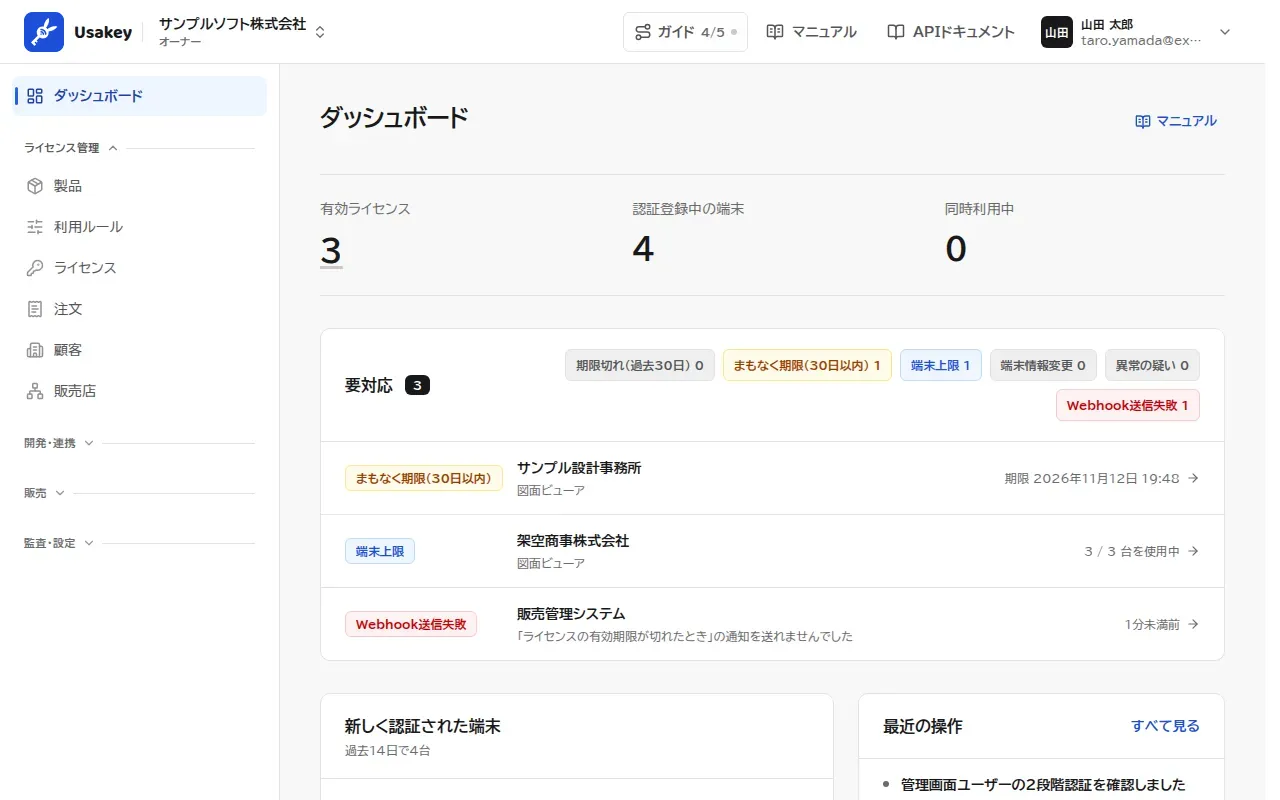
手順1数と要対応の一覧を見る
ライセンスと端末を確かめる
-
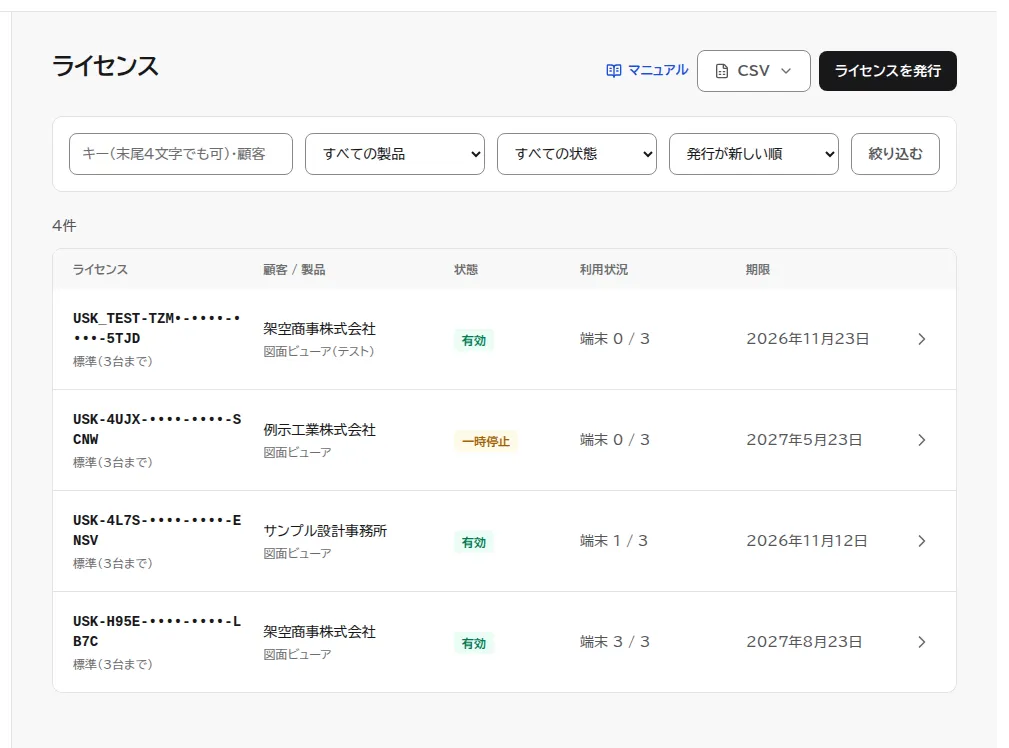
手順1ライセンスの一覧で探す
-
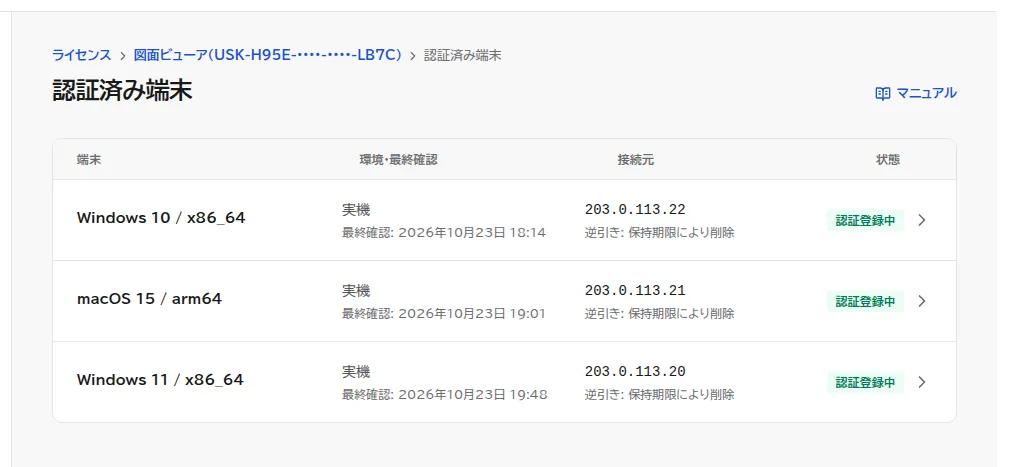
手順2ライセンスで使われている端末を見る
操作履歴を確かめる
-
手順1誰が・いつ・何をしたかを見る
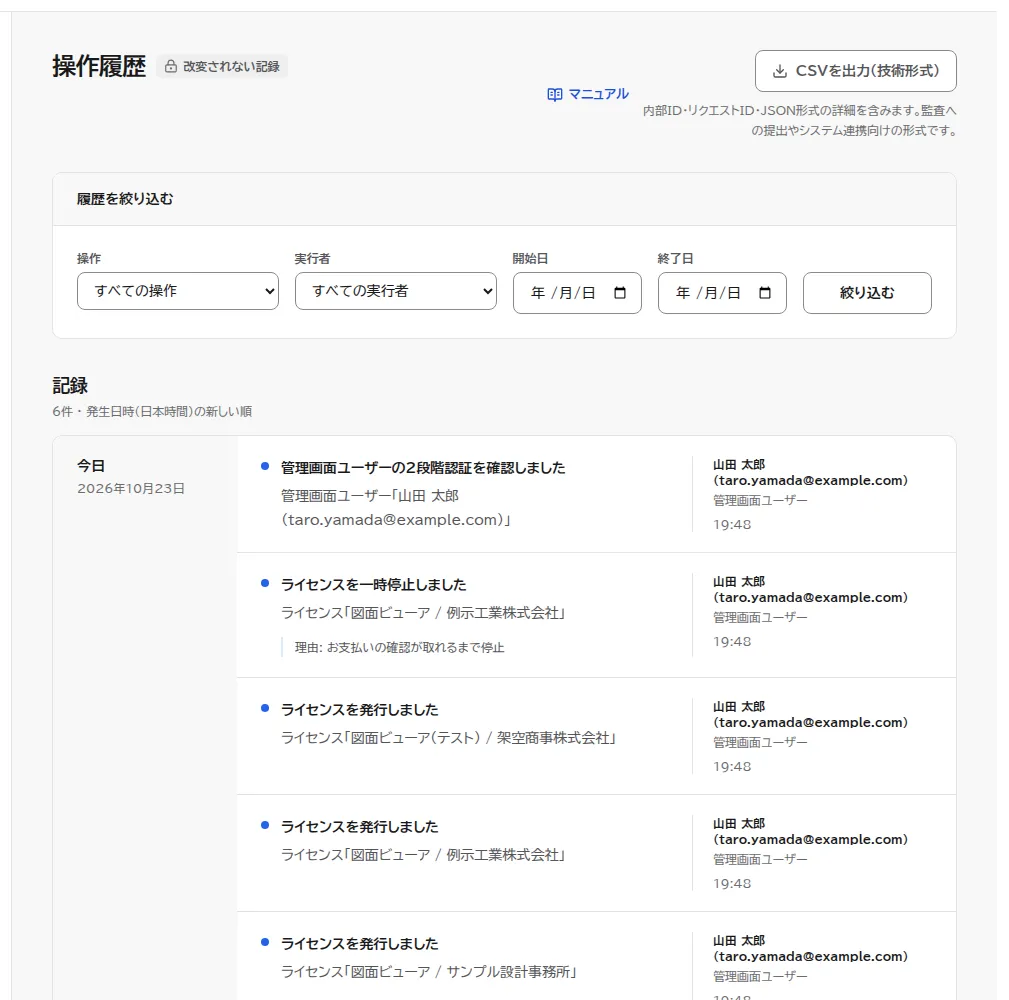
左のメニューの「操作履歴」には、管理画面の操作、製品アプリからの端末認証、顧客ポータルでの操作が、日時の新しい順に記録されます。記録は後から変更・削除できません。「履歴を絞り込む」で、操作の種類・実行者・期間を絞り込めます。
大規模プランでは、「CSVを出力(技術形式)」で記録をCSVファイルに出力できます(監査への提出やシステム連携向けの技術形式です)。
操作履歴に残るものと、その使い方 管理画面の操作、製品アプリからの端末認証、顧客ポータルでの操作が、操作履歴に日時の新しい順で記録されます。記録はあとから変更も削除もできません。操作の種類・実行者・期間で絞り込め、大規模プランではCSVファイルに出力できます。 管理画面の操作 製品アプリからの 端末認証 顧客ポータルでの操作 操作履歴 日時の新しい順。 あとから変更・ 削除できない 操作の種類・実行者・ 期間で絞り込む CSVに出力する (大規模プラン) 操作履歴に残るものと、その使い方 管理画面の操作、製品アプリからの端末認証、顧客ポータルでの操作が、操作履歴に日時の新しい順で記録されます。記録はあとから変更も削除もできません。操作の種類・実行者・期間で絞り込め、大規模プランではCSVファイルに出力できます。 管理画面の操作 製品アプリからの端末認証 顧客ポータルでの操作 操作履歴 日時の新しい順。 あとから変更・削除できない 操作の種類・実行者・ 期間で絞り込む CSVに出力する(大規模プラン) 操作履歴は、管理画面・製品アプリ・顧客ポータルの操作をまとめた、あとから変えられない記録です。 
異常の疑いを確かめる
-
手順1異常の疑いの一覧を開く
Usakeyは、端末の複製(クローン)やライセンスキーの共有が疑われる使い方を、いくつかの信号の点数で見つけます。信号は、同じ端末の認証で離れた場所の接続元から15分以内に交互に確認が来た、同じ機器が同じ製品の別のライセンスにも登録されている、1つのライセンスで新しい端末の入れ替わりが多い、仮想マシン・端末の時計の巻き戻しなどです。古い信号ほど点数は小さくなります。既定の重みでは、端末の時計の巻き戻し(100点)を除き、1つの信号だけではしきい値(既定は100点)に届きません。
異常の疑いの点数としきい値 Usakeyは、端末の使い方から信号を見つけ、信号ごとの重みを足して点数にします。既定の重みは、端末の時計の巻き戻しが100点、仮想マシンで動いているが60点、新しい端末の入れ替わりが多いが60点、機器の識別情報の変化が50点、別のライセンスと同じ機器が50点、離れた接続元から交互に確認が35点、接続元の変化が20点です。点数がしきい値(既定は100点)に届くと、異常の疑いとして記録します。端末の時計の巻き戻しのほかは、1つの信号だけでは届きません。たとえば、仮想マシンで動いていることと、別のライセンスと同じ機器であることが重なると、110点で届きます。古い信号ほど点数は小さくなり(7日で半分)、しきい値と重みは利用ルールで変えられます。 信号ごとの既定の重み しきい値 100点(既定) 端末の時計の巻き戻し 100点 仮想マシンで動いている 60点 新しい端末の入れ替わりが多い 60点 機器の識別情報の変化 50点 別のライセンスと同じ機器 50点 離れた接続元から交互に確認 35点 接続元の変化 20点 例: 2つが重なる 仮想マシンで動いている+ 別のライセンスと同じ機器 110点 古い信号ほど点数は小さく、7日で半分になります。同じ信号を足すのは、 決まった回数までです。しきい値と重みは、利用ルールで変えられます 異常の疑いの点数としきい値 Usakeyは、端末の使い方から信号を見つけ、信号ごとの重みを足して点数にします。既定の重みは、端末の時計の巻き戻しが100点、仮想マシンで動いているが60点、新しい端末の入れ替わりが多いが60点、機器の識別情報の変化が50点、別のライセンスと同じ機器が50点、離れた接続元から交互に確認が35点、接続元の変化が20点です。点数がしきい値(既定は100点)に届くと、異常の疑いとして記録します。端末の時計の巻き戻しのほかは、1つの信号だけでは届きません。たとえば、仮想マシンで動いていることと、別のライセンスと同じ機器であることが重なると、110点で届きます。古い信号ほど点数は小さくなり(7日で半分)、しきい値と重みは利用ルールで変えられます。 信号ごとの既定の重み しきい値 100点(既定) 端末の時計の巻き戻し(100点) 仮想マシンで動いている(60点) 新しい端末の入れ替わりが多い(60点) 機器の識別情報の変化(50点) 別のライセンスと同じ機器(50点) 離れた接続元から交互に確認(35点) 接続元の変化(20点) 例: 2つが重なる(110点) 仮想マシンで動いている+ 別のライセンスと同じ機器 古い信号ほど点数は小さく、 7日で半分になります。同じ信号を 足すのは、決まった回数までです。 しきい値と重みは、利用ルールで 変えられます 信号ごとの重みを足した点数が、しきい値に届くと異常の疑いになります。 点数がしきい値に届くと、左のメニューの「監査・設定」にある「不正利用の検知」に記録し、「要対応」とライセンス・端末の画面にも知らせを出します。Webhookを設定していれば、「端末の異常の疑いを見つけたとき」の通知が1回だけ届きます。既定では記録と通知だけで、製品アプリは止めません。
-
手順2疑いを確かめて閉じる
一覧の行を開くと、点数、信号の内訳、記録した出来事、対象の端末とライセンスへのリンクが表示されます。生のIPアドレスは記録しないため、接続元は端末の詳細で確かめてください。
正規の利用だったら「問題なしとして解除」を押し、理由を書いて閉じます。この疑いが自動でライセンスを一時停止していれば、その停止がまだ続いている場合に再開し、30日はその端末を自動では止めません。不正な利用なら、端末の認証の解除やライセンスの取消をしてから「対応済みにする」を押します。どちらも理由とともに操作履歴に残ります。
異常の疑いを見つけてから閉じるまで 点数がしきい値(既定は100点)に届くと、Usakeyは異常の疑いを「要確認」として一覧に記録し、ダッシュボードの要対応とWebhookで1回知らせます。このとき、利用ルールで選んだ処理をします。既定の「記録と通知だけ」では、製品アプリは止めません。「ライセンスを一時停止する」を選んでいると、しきい値に届いた確認が2回になったときにライセンスを一時停止し、取り消しはしません。疑いはあなたが確かめて閉じます。正規の利用なら「問題なしとして解除」を押すと「問題なし」になり、この疑いが自動で止めたライセンスは再開して、30日はその端末を自動では止めません。不正な利用なら、端末の認証の解除やライセンスの取消をしてから「対応済みにする」を押すと「対応済み」になります。 見つけたときの処理(利用ルールで選ぶ) 正規の利用なら 問題なし 「問題なしとして解除」を押す。 自動で一時停止していれば 再開し、30日は自動で止めない 不正な利用なら 対応済み 端末の認証の解除や ライセンスの取消をしてから、 「対応済みにする」を押す 点数が しきい値に届く 既定は100点 異常の疑い 要確認 一覧に記録し、 要対応と Webhookで 知らせる(1回) 記録と通知だけ(既定) 製品アプリは止めない ライセンスを一時停止する しきい値に届いた確認が2回になると 一時停止する。取り消しはしない 異常の疑いを見つけてから閉じるまで 点数がしきい値(既定は100点)に届くと、Usakeyは異常の疑いを「要確認」として一覧に記録し、ダッシュボードの要対応とWebhookで1回知らせます。このとき、利用ルールで選んだ処理をします。既定の「記録と通知だけ」では、製品アプリは止めません。「ライセンスを一時停止する」を選んでいると、しきい値に届いた確認が2回になったときにライセンスを一時停止し、取り消しはしません。疑いはあなたが確かめて閉じます。正規の利用なら「問題なしとして解除」を押すと「問題なし」になり、この疑いが自動で止めたライセンスは再開して、30日はその端末を自動では止めません。不正な利用なら、端末の認証の解除やライセンスの取消をしてから「対応済みにする」を押すと「対応済み」になります。 見つけたときの処理(利用ルールで選ぶ) 点数がしきい値に届く 既定は100点 異常の疑い 要確認 一覧に記録し、要対応と Webhookで知らせる(1回) 記録と通知だけ(既定) 製品アプリは止めない ライセンスを一時停止する しきい値に届いた確認が 2回になると一時停止する。 取り消しはしない 正規の利用なら 問題なし 「問題なしとして解除」を押す。 自動で一時停止していれば 再開し、30日は自動で止めない 不正な利用なら 対応済み 端末の認証の解除や ライセンスの取消をしてから、 「対応済みにする」を押す -
手順3見つけたときの処理を決める
利用ルールの詳細の「端末の不正利用の検知」で「設定を変える」を押すと、見つけたときの処理を選べます。「記録と通知だけ(おすすめ)」が既定です。「ライセンスを一時停止する」を選ぶと、しきい値に届いた確認が決めた回数(既定は2回)に届いたときにライセンスを一時停止します。取り消しはしません。正規の利用者を止めることもあるので、運用に合わせて選んでください。端末を意図して複製する製品(仮想デスクトップなど)では「検知しない」も選べます。
しきい値、一時停止の前に確認する回数、点数が半分になるまでの時間、信号ごとの重みも変更できます。設定は、発行済みライセンスが使う古い版を含め、同じ利用ルールのすべての版に適用されます。利用ルールの新しい版は作成されません。
疑いの確認と閉じる操作、見つけたときの処理の変更は、Management APIとAIアシスタントの接続(MCP)からもできます。手順と必要な権限は、外部システム連携(Management API)の説明を見てください。
使った分だけ減る量を確かめる
-
手順1ライセンスの残りと履歴を見る
利用ルールに消費型カウンター(書き出し回数やクレジットなど、使った分だけ減る量)を決めておくと、ライセンスの画面に今の期間の残りが表示されます(個人プラン以上)。カウンターの名前を選ぶと、使った量、上限を超えた量、過去の期間の値と、製品アプリでの消費・販売者の調整の履歴が開きます。
製品アプリは手元の残りから減らし、定期確認の前にまとめてUsakeyへ送ります。オフラインで使った分は、通信できたときに届き、届いた期間に数えます。手元では、最後に受け取った残りより多くは使えません。
使った分だけ減る量の数え方 あなたが利用ルールで、カウンターの名前と期間ごとの上限を決めます。製品アプリは、定期確認のときにUsakeyから今の期間の残りを受け取り、使うたびに手元の残りから減らします。通信できなくても減らせますが、最後に受け取った残りより多くは使えません。使った量は定期確認の前にまとめてUsakeyへ送り、オフラインで使った分は通信できたときに届きます。Usakeyは届いた期間に数えて、残りと履歴を管理画面に表示し、残りが少なくなったとき・なくなったとき・上限を超えて使われたときにWebhookで知らせます。追加購入などで残りを調整するときは、理由が必要です。調整した残りが端末に届くのは、次の定期確認のときです。使った分の請求は、自社のStripe連携などで行います。 あなた (管理画面) Usakey 製品アプリ (端末) 準備 1 2 使うたび(通信できなくても) 手元の残りから減らす。 受け取った残りより 多くは使えない 3 定期確認の前に 4 届いた期間に数える。 残りが少ない・なくなった・ 超えたらWebhookで知らせる 5 追加購入などのとき 6 7 Usakeyが行うのは、使った量を数えて知らせるところまでです。 使った分の請求は、自社のStripe連携などで行ってください 使った分だけ減る量の数え方 あなたが利用ルールで、カウンターの名前と期間ごとの上限を決めます。製品アプリは、定期確認のときにUsakeyから今の期間の残りを受け取り、使うたびに手元の残りから減らします。通信できなくても減らせますが、最後に受け取った残りより多くは使えません。使った量は定期確認の前にまとめてUsakeyへ送り、オフラインで使った分は通信できたときに届きます。Usakeyは届いた期間に数えて、残りと履歴を管理画面に表示し、残りが少なくなったとき・なくなったとき・上限を超えて使われたときにWebhookで知らせます。追加購入などで残りを調整するときは、理由が必要です。調整した残りが端末に届くのは、次の定期確認のときです。使った分の請求は、自社のStripe連携などで行います。 準備 1 あなた(管理画面) Usakey 2 Usakey 製品アプリ(端末) 使うたび(通信できなくても) 3 製品アプリ(端末) 定期確認の前に 4 製品アプリ(端末) Usakey 5 Usakey 追加購入などのとき 6 あなた(管理画面) Usakey 7 Usakey 製品アプリ(端末) Usakeyが行うのは、使った量を 数えて知らせるところまでです。 使った分の請求は、自社の Stripe連携などで行ってください -
手順2追加購入などで残りを調整する
カウンターの画面の「調整する」で、今の期間の残りを増やす・減らすか、このライセンスだけの上限を変えます。理由は必須で、操作履歴とカウンターの履歴に残ります。変えた値が端末に届くのは、次の定期確認のときです。
Usakeyは使った量を数えて知らせるところまでを行います。使った分の請求は、自社のStripe連携などで行ってください。残りが少なくなった・なくなった・上限を超えて使われたことは、Webhook通知でも受け取れます。
同時利用枠の持ち出しと超過を確かめる
-
手順1持ち出し中の枠と、上限を超えた記録を見る
最大同時起動数を決めたライセンスの画面の「現在の同時利用」には、使用中の同時利用枠が並びます。通信できなくても使える期限が出ているのは、持ち出し中の枠です。一時的な超過や引き継ぎで上限を超えた時間は「上限を超えた記録」に残り、料金は増えません。
持ち出しを止めるには、その枠の「持ち出しを取り消す」を押し、理由を入力してください。端末は次にUsakeyと通信したときに止まります。通信できないあいだは止められず、持ち出しの期限まで使えます。枠は、端末が返すか期限が来るまで使用中のままです。
同時利用枠を持ち出してから戻るまで 製品アプリは、使用中の同時利用枠を、利用ルールで決めた日数(最長30日)だけ持ち出せます。持ち出した枠は、通信できない場所でも期限まで使えます。期限はライセンスの期限を超えず、そのあいだ枠は使用中のままです。戻り方は、次の3つです。端末が返すと通常の枠に戻り、使い終われば枠が空きます。持ち出しの期限が来たときは、枠が自動で空きます。あなたが「持ち出しを取り消す」を押した場合、端末が止まるのは次に通信したときです。ただし、通信できないあいだは止められず、期限まで使えてしまいます。そのため枠は、端末が返すか期限が来るまで使用中です。持ち出せる日数は、利用ルールの「持ち出しの最長日数」で決めます。 製品アプリが起動中 使用中の枠 通信して、 定期的に更新する 通信できない場所へ 持ち出し中 通信できなくても、期限まで 使える。枠は使用中のまま 持ち出す(最長30日。 ライセンスの期限まで) 端末が返す 通常の枠に戻る 使い終われば枠が空く 持ち出しの期限が来る 自動で戻る 枠が空く あなたが 「持ち出しを取り消す」を押す 取り消し済み 次に通信したとき止まる。 通信できないあいだは 期限まで使える。枠は、 端末が返すか期限まで 使用中 持ち出せる日数は、利用ルールの「持ち出しの最長日数」で決めます (0なら持ち出せません)。製品アプリは、その日数までを指定して持ち出します 同時利用枠を持ち出してから戻るまで 製品アプリは、使用中の同時利用枠を、利用ルールで決めた日数(最長30日)だけ持ち出せます。持ち出した枠は、通信できない場所でも期限まで使えます。期限はライセンスの期限を超えず、そのあいだ枠は使用中のままです。戻り方は、次の3つです。端末が返すと通常の枠に戻り、使い終われば枠が空きます。持ち出しの期限が来たときは、枠が自動で空きます。あなたが「持ち出しを取り消す」を押した場合、端末が止まるのは次に通信したときです。ただし、通信できないあいだは止められず、期限まで使えてしまいます。そのため枠は、端末が返すか期限が来るまで使用中です。持ち出せる日数は、利用ルールの「持ち出しの最長日数」で決めます。 製品アプリが起動中 使用中の枠 通信して、定期的に更新する 通信できない場所へ 持ち出し中 通信できなくても、期限まで 使える。枠は使用中のまま 持ち出す(最長30日。 ライセンスの期限まで) 端末が返す 通常の枠に戻る 使い終われば枠が空く 持ち出しの期限が来る 自動で戻る 枠が空く あなたが 「持ち出しを取り消す」を押す 取り消し済み 次に通信したとき止まる。 通信できないあいだは 期限まで使える。枠は、 端末が返すか期限まで使用中 持ち出せる日数は、利用ルールの 「持ち出しの最長日数」で決めます (0なら持ち出せません)。 製品アプリは、その日数までを 指定して持ち出します 持ち出し・引き継ぎ・超過は、利用ルールの「同時利用枠の持ち出し・引き継ぎ・超過」で設定します。どれも0にすると使いません。同じ操作は、Management APIとAIアシスタント(MCP)からもできます。
同時利用枠が一時的に上限を超える2つの仕組み 引き継ぎでは、新しい起動が、同じ端末認証の古い起動の枠を指定して起動すると、上限ちょうどでも起動できます。古い起動は猶予(30秒〜10分)のあとで止まり、それまで2つの枠が重なります。重なる枠は、上限と同じ数までです。一時的な超過では、上限に達していても、利用ルールで決めた数まで起動できます。超過の枠は、超過できる時間(1分〜30分)の終わりで切れ、それまでに枠が空けば通常の枠になります。超過の時間が終わってから1時間は、次の超過を始めません。どちらも、ライセンスの画面の「上限を超えた記録」に残り、料金は増えません。 一時的な超過(上限まで使っているとき) 引き継ぎ(Kubernetesのローリング更新など) 猶予(30秒〜10分)。2つの枠が重なる 古い起動 猶予のあとで止まる 新しい起動 古い起動の枠を指定して、 上限ちょうどでも起動できる 引き継げるのは、同じ端末認証の起動だけです。重なる枠は、上限と同じ数までです 超過できる時間 (1分〜30分) 1時間は、次の超過を始めない 超過 決めた数まで、上限を 超えて起動できる 時間の終わりで切れる。それまでに 枠が空けば、通常の枠になる どちらも、ライセンスの画面の「上限を超えた記録」に残ります。 料金は増えません(プランの同時利用枠の中で数えます) 同時利用枠が一時的に上限を超える2つの仕組み 引き継ぎでは、新しい起動が、同じ端末認証の古い起動の枠を指定して起動すると、上限ちょうどでも起動できます。古い起動は猶予(30秒〜10分)のあとで止まり、それまで2つの枠が重なります。重なる枠は、上限と同じ数までです。一時的な超過では、上限に達していても、利用ルールで決めた数まで起動できます。超過の枠は、超過できる時間(1分〜30分)の終わりで切れ、それまでに枠が空けば通常の枠になります。超過の時間が終わってから1時間は、次の超過を始めません。どちらも、ライセンスの画面の「上限を超えた記録」に残り、料金は増えません。 一時的な超過(上限まで使っているとき) 引き継ぎ(Kubernetesの ローリング更新など) 古い起動 新しい起動 古い起動の枠を指定して、 上限ちょうどでも起動できる 猶予(30秒〜10分)。 2つの枠が重なる 猶予のあとで止まる 引き継げるのは、同じ端末認証の 起動だけです。重なる枠は、 上限と同じ数までです 超過 決めた数まで、上限を 超えて起動できる 超過できる時間(1分〜30分) 時間の終わりで切れる。それまでに 枠が空けば、通常の枠になる 1時間は、次の超過を始めない どちらも、ライセンスの画面の 「上限を超えた記録」に残ります。 料金は増えません(プランの 同時利用枠の中で数えます) 引き継ぎと一時的な超過では、決めた時間だけ上限を超えて起動できます。
閲覧者に見える画面
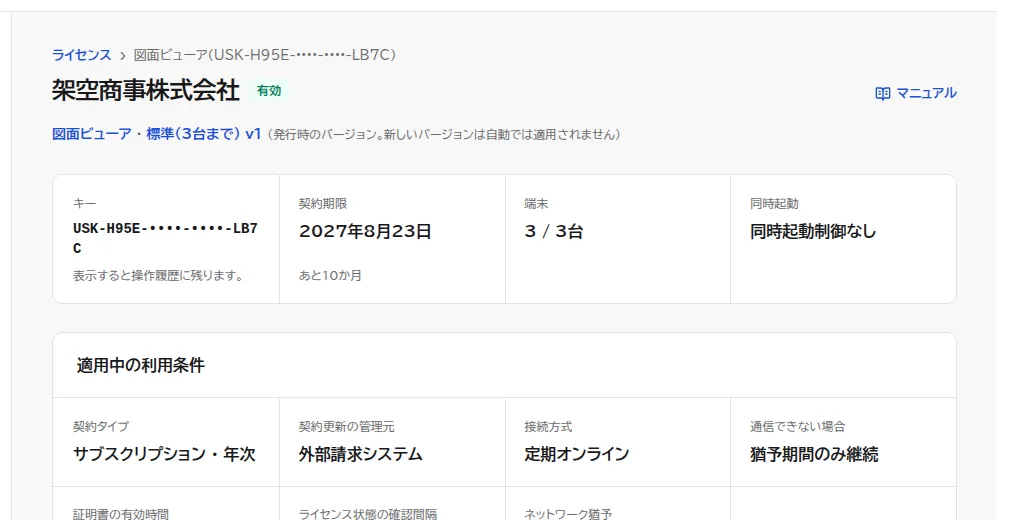
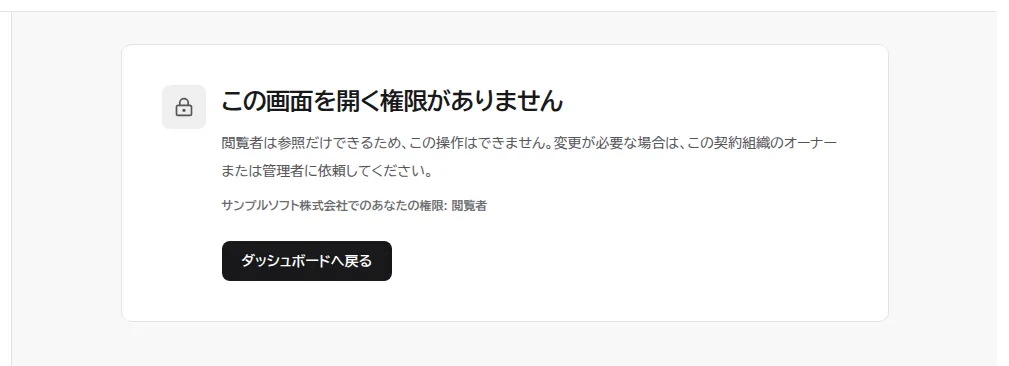
閲覧者は、ダッシュボード、ライセンス、端末、操作履歴を確認できます。情報を変更することはできません。変更のボタンは表示されず、入力画面を開くと、権限が無いことと依頼先が表示されます。閲覧者も、Usakeyサポートへの問い合わせの作成と返信はできます。
データを書き出す
-
手順1書き出しを依頼する
左のメニューの「データの書き出し」で「新しく書き出す」を押し、書き出す種類・形式・期間を選んで「書き出しを依頼する」を押してください。顧客やライセンスの一覧の「CSVで書き出す」からも開けます。
顧客・ライセンス・ライセンスユーザー・割当のCSVは、どのプランでも書き出せます。利用状況(日ごと)・端末とParquet形式はチームプラン以上、操作履歴は大規模プランで使えます。期間の日付はUTCです。日本時間の9時に日付が変わります。
-
手順2ファイルをダウンロードする
ファイルは裏で作り、作り終えると書き出しの画面にダウンロードのボタンが出ます。ダウンロードできるのは7日間で、ダウンロードするたびに操作履歴に残ります。
CSVはUTF-8(BOM付き)で、Excelで開けます。ParquetはBigQuery・Athena・DuckDBなどのBIツールで、列の型のまま読めます。日時はUTCです。表計算ソフトで式として動かないよう、「=」「+」「-」「@」で始まる文字列には先頭に「'」を付けています。列の意味は書き出しの画面の「ファイルの列」で確かめられます。
AIに実装・設定を頼む
目的に合う指示文をコピーし、MCPに接続したAIアシスタントに貼り付けてください。MCPのプロンプト一覧から同じ作業を選ぶこともできます。接続手順は「製品に組み込む」のページにあります。 製品アプリに認証を組み込む
同時利用枠の持ち出しと引き継ぎ
UsakeyのMCPと配布スキルを使って、次の作業を進めてください。まず対象のスキルのVERSIONとSKILL.md、以下の参照資料を読んでください。手元のMCPで資料を読めない場合は、接続先が案内する配布ZIPから同じ資料を読んでください。対象製品・環境・言語・既存設定を確認し、不明な値を創作しないでください。製品アプリには公式SDKを使い、管理APIキーを入れないでください。管理操作は現在の接続で許可された権限とプランの範囲で行い、秘密情報は会話・画面・ログへ出さないでください。実装前に期待する動作をテストへ書き、完了時には実際に動かした範囲と未確認の範囲を示してください。
同時利用枠の取得・更新・返却と、必要に応じてオフラインへの持ち出しや更新時の引き継ぎを実装してください。利用ルールの対応とプランを確認し、枠がない場合は対象機能を止めてください。古い枠を再起動で復元せず、持ち出し中の取消が直ちに端末へ届かない制限、期限切れ、上限時の更新を確認してください。
読む資料
skill://usakey-auth-integration/references/floating-leases.md
skill://usakey-auth-integration/references/state-and-testing.md
設定・確認に使う管理ツール
get_policy_lease_settings
list_license_leases
revoke_lease_checkout
使った回数や量の制限
UsakeyのMCPと配布スキルを使って、次の作業を進めてください。まず対象のスキルのVERSIONとSKILL.md、以下の参照資料を読んでください。手元のMCPで資料を読めない場合は、接続先が案内する配布ZIPから同じ資料を読んでください。対象製品・環境・言語・既存設定を確認し、不明な値を創作しないでください。製品アプリには公式SDKを使い、管理APIキーを入れないでください。管理操作は現在の接続で許可された権限とプランの範囲で行い、秘密情報は会話・画面・ログへ出さないでください。実装前に期待する動作をテストへ書き、完了時には実際に動かした範囲と未確認の範囲を示してください。
回数や量を消費する機能を公式SDKのカウンターへ接続してください。権利名と単位を実際の利用ルールで確認し、残りを超える利用を許可しないでください。オフライン利用、複数端末、保存と再起動、送信の再試行をテストしてください。販売元による残りの調整と、利用者による消費は別の操作として扱ってください。
読む資料
skill://usakey-auth-integration/references/usage-counters.md
skill://usakey-auth-integration/references/state-and-testing.md
設定・確認に使う管理ツール
list_policy_counters
list_license_counters
list_license_counter_entries
adjust_license_counter
CSV取り込みとデータの書き出し
UsakeyのMCPと配布スキルを使って、次の作業を進めてください。まず対象のスキルのVERSIONとSKILL.md、以下の参照資料を読んでください。手元のMCPで資料を読めない場合は、接続先が案内する配布ZIPから同じ資料を読んでください。対象製品・環境・言語・既存設定を確認し、不明な値を創作しないでください。製品アプリには公式SDKを使い、管理APIキーを入れないでください。管理操作は現在の接続で許可された権限とプランの範囲で行い、秘密情報は会話・画面・ログへ出さないでください。実装前に期待する動作をテストへ書き、完了時には実際に動かした範囲と未確認の範囲を示してください。
対象データ、環境、列を確認し、CSVの一括取り込みまたはデータの書き出しを進めてください。ホスト版と手元版で使えるツールの違いをスキルで確認し、使えない操作はConsoleへ案内してください。ファイルの上限、行ごとの結果、重複、権限、顧客境界、書き出したファイルのchecksumと期限を確認してください。
読む資料
skill://usakey-auth-integration/references/data-exports-and-imports.md
設定・確認に使う管理ツール
create_data_export
get_data_export
download_data_export
利用状況と異常の疑いの調査
UsakeyのMCPと配布スキルを使って、次の作業を進めてください。まず対象のスキルのVERSIONとSKILL.md、以下の参照資料を読んでください。手元のMCPで資料を読めない場合は、接続先が案内する配布ZIPから同じ資料を読んでください。対象製品・環境・言語・既存設定を確認し、不明な値を創作しないでください。製品アプリには公式SDKを使い、管理APIキーを入れないでください。管理操作は現在の接続で許可された権限とプランの範囲で行い、秘密情報は会話・画面・ログへ出さないでください。実装前に期待する動作をテストへ書き、完了時には実際に動かした範囲と未確認の範囲を示してください。
利用状況と操作履歴を確認し、異常の疑いの根拠と未確認の点を分けて報告してください。自動判定だけで不正利用と断定しないでください。通知・利用ルール・検知条件を変える場合は対象と影響を確認し、利用停止や記録の解消を調査と同時に実行しないでください。
読む資料
skill://usakey-auth-integration/references/suspected-misuse.md
設定・確認に使う管理ツール
list_anomalies
get_anomaly
list_audit_events
get_policy_anomaly_rule
update_policy_anomaly_rule
通常の利用状況と操作履歴の確認
UsakeyのMCPと配布スキルを使って、次の作業を進めてください。まず対象のスキルのVERSIONとSKILL.md、以下の参照資料を読んでください。手元のMCPで資料を読めない場合は、接続先が案内する配布ZIPから同じ資料を読んでください。対象製品・環境・言語・既存設定を確認し、不明な値を創作しないでください。製品アプリには公式SDKを使い、管理APIキーを入れないでください。管理操作は現在の接続で許可された権限とプランの範囲で行い、秘密情報は会話・画面・ログへ出さないでください。実装前に期待する動作をテストへ書き、完了時には実際に動かした範囲と未確認の範囲を示してください。
対象製品・環境・期間を指定して、利用状況、Runtimeのイベント、管理操作の履歴を確認してください。ページ送りと時刻の基準を確認し、上限超過、認証失敗、通信障害、管理操作を区別して報告してください。参照だけの調査中は設定やライセンスを変更せず、確認できた範囲と不足するデータを示してください。
読む資料
skill://usakey-auth-integration/references/seller-operations.md
skill://usakey-auth-integration/references/suspected-misuse.md
設定・確認に使う管理ツール
get_usage_report
list_runtime_events
list_audit_events
画面はテスト環境で架空のデータを使って撮影しています。製品IDなどの識別子、ライセンスキー、認証トークンは伏せています。画面の細部は、改善に合わせて変わることがあります。