このページの目次

販売者(Usakeyの利用者)向け

AIアシスタントの接続を管理する

接続したAIアシスタントの許可の範囲を確かめ、使わなくなった接続を取り消します。

対象プラン
検証 個人 チーム 大規模
操作する人
オーナー 管理者 メンバー 閲覧者

AIアシスタント(Claude Code、Codexなど)の接続は、ブラウザの許可画面で許可したときに作られます(製品アプリに認証を組み込む)。どの役割でも、自分の接続を確かめて取り消せます。オーナーと管理者には、契約組織の全員の接続が表示されます。

接続の一覧を見る

  1. 手順1接続と、許可した範囲を確かめる

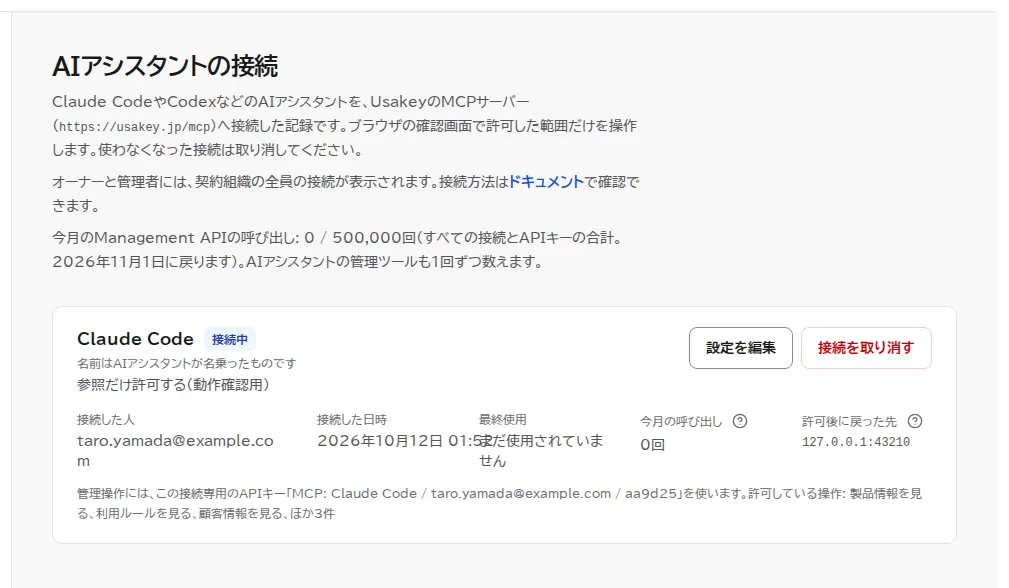
    左のメニューの「AIアシスタントの接続」を開くと、接続ごとに、アプリの名前、許可した範囲と環境、接続した人と日時、「最終使用」、「今月の呼び出し」が表示されます。アプリの名前はAIアシスタントが名乗ったもので、Usakeyが確かめたものではありません。

    管理操作を許可した接続は、その接続専用のAPIキー(名前が「MCP:」で始まる)で動きます。管理ツールの呼び出しは、Management APIの月間回数に数えます。

    AIアシスタントの接続の一覧。Claude Codeの接続が接続中として表示され、参照だけ許可する(動作確認用)、接続した人、接続した日時、最終使用、今月の呼び出し、許可後に戻った先と、設定を編集・接続を取り消すボタンがある。

許可する範囲を変える

  1. 手順2接続をやり直さずに範囲を変える

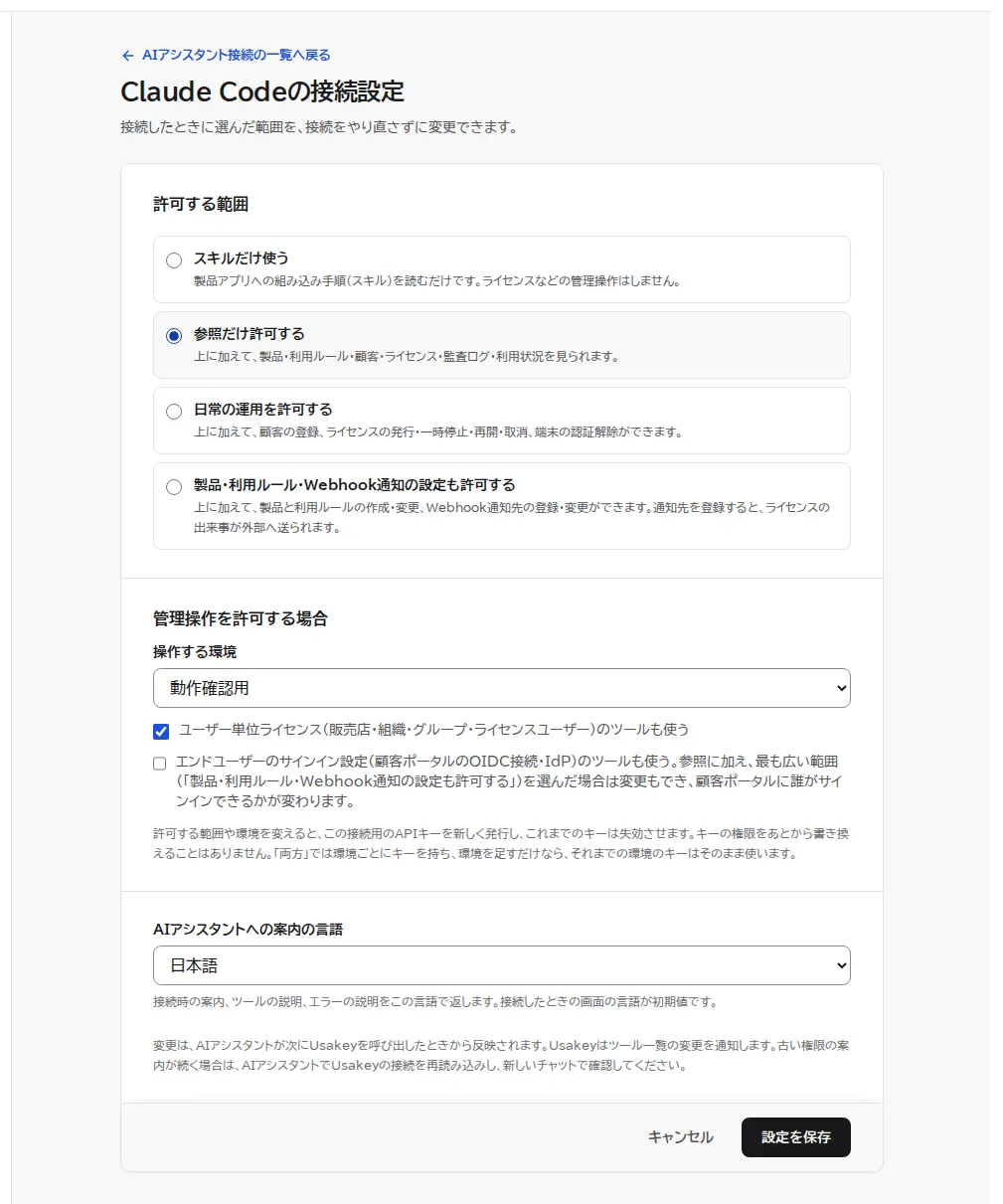
    「設定を編集」を押すと、「許可する範囲」、「操作する環境」、「AIアシスタントへの案内の言語」を変えられます。範囲や環境を変えると、Usakeyはこの接続用のAPIキーを新しく作り、それまでのキーを無効にします。

    変更は、AIアシスタントが次にUsakeyを呼び出したときから反映されます。Usakeyはツール一覧の変更を通知します。古い権限の案内が続く場合は、AIアシスタントでUsakeyの接続を再読み込みし、新しいチャットで確認してください。

    Claude Codeの接続設定の画面。許可する範囲(スキルだけ使う・参照だけ許可する・日常の運用を許可する・製品・利用ルール・Webhook通知の設定も許可する)、操作する環境、追加のツールの選択、AIアシスタントへの案内の言語、設定を保存ボタンがある。

接続を取り消す

使わなくなった接続や、心当たりのない接続は、一覧の「接続を取り消す」で取り消します。取り消したあとは、そのAIアシスタントからUsakeyを使えなくなり、使うにはAIアシスタントからもう一度ログインして許可します。使われないまま30日たった接続は、自動で切れます。

画面はテスト環境で架空のデータを使って撮影しています。製品IDなどの識別子、ライセンスキー、認証トークンは伏せています。画面の細部は、改善に合わせて変わることがあります。