
販売者(Usakeyの利用者)向け
Stripeで販売する
自社のStripeアカウントで代金を受け取り、支払いに合わせてライセンスを発行・停止する準備をします。
仕組み
ソフトウェアの代金は、あなたが契約しているStripeのアカウントで受け取ります。Usakeyが代金を預かることはありません。UsakeyはStripeからの決済の通知を受け取り、支払いに合わせてライセンスを発行・一時停止・再開・取消します。自社Stripe連携は、個人プラン以上で使えます。
- 購入されると、ライセンスが発行され、購入者はライセンスキーを受け取れます。
- その後も、支払いの失敗・支払いの完了・契約の変更・解約・返金の通知に合わせて、ライセンスを一時停止・再開・取消します。どの通知で何をするかは、開発者ドキュメントに書いています。
- この設定はオーナーと管理者が行います。
Stripe側を準備する
-
手順1登録画面の手順を開く
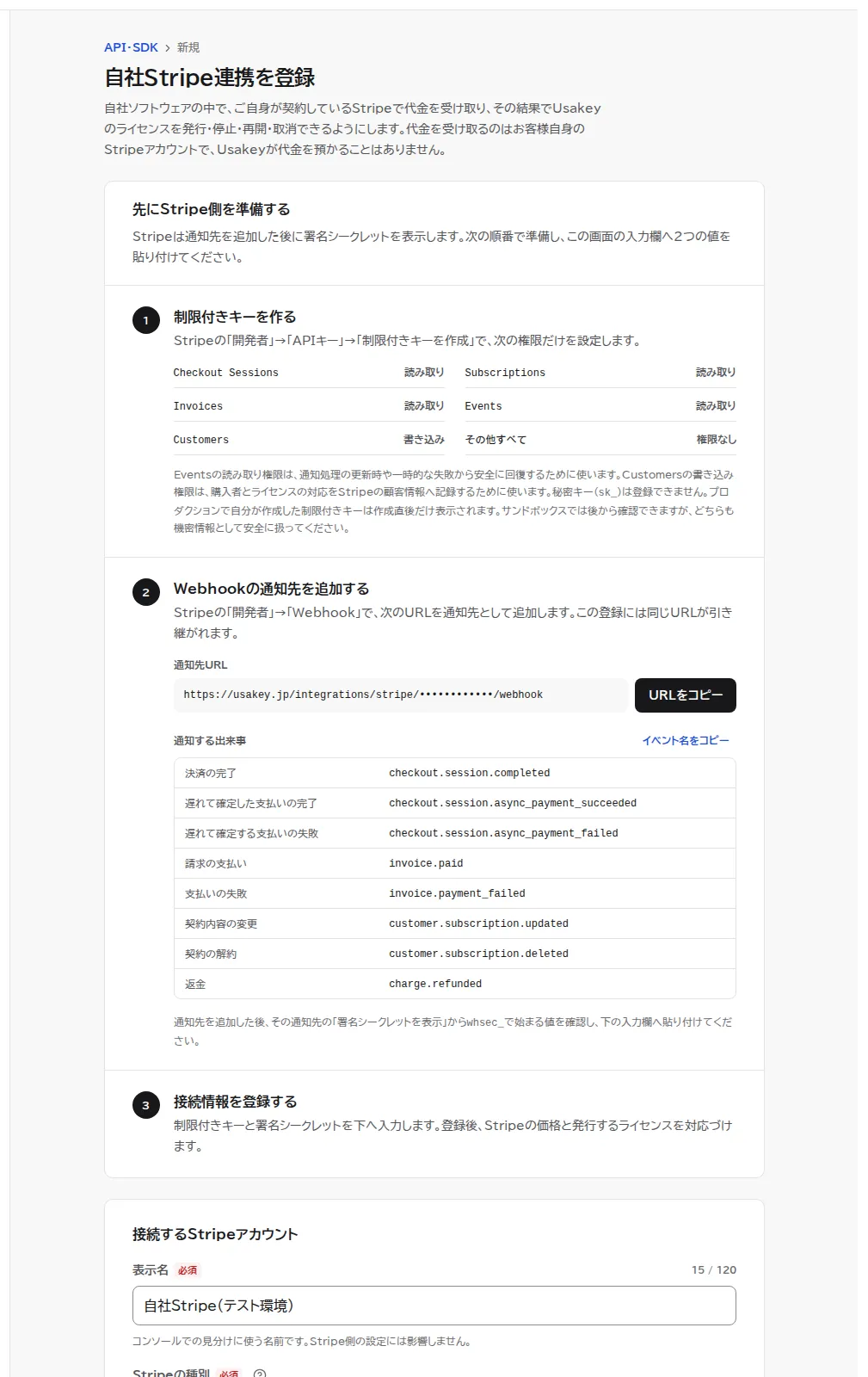
Usakeyに接続情報を登録する
-
手順2制限付きキーと署名シークレットを入れる
同じ画面の下の入力欄に、表示名、Stripeの種別(テスト用のサンドボックスか本番か)、制限付きキー、署名シークレットを入れて登録します。まずはStripeのサンドボックスとUsakeyのテスト環境の製品で試し、うまく動いてから本番に切り替えてください。
-
手順3Stripeの価格と、発行するライセンスを対応づける
登録したあと、Stripeの価格ごとに、どの製品のどの利用ルールでライセンスを発行するかを決めます。これで、その価格で購入されたときに、決めたライセンスが発行されるようになります。
購入画面を製品に組み込む
購入のボタンや、購入したあとにライセンスキーを受け取る処理は、製品の側に組み込みます。AIアシスタントを使うなら、UsakeyのStripe連携のスキルに任せられます。支払いの成功・失敗・解約・返金まで、すべての場合の実装とテストを進めます(AIアシスタントの接続)。
UsakeyのMCPのスキルを使って、このアプリにStripeでの購入と、購入に連動したライセンスキーの受け取りを実装して自分で実装するときの仕様は、開発者ドキュメントの「購入に連動したライセンスの発行」にあります。
画面はテスト環境で架空のデータを使って撮影しています。製品IDなどの識別子、ライセンスキー、認証トークンは伏せています。画面の細部は、改善に合わせて変わることがあります。