販売者(Usakeyの利用者)向け

はじめての設定

Usakeyに登録し、製品・利用ルール・ライセンスを用意するまでの手順です。どのプランでも最初にここから始めます。

対象プラン
検証 個人 チーム 大規模
操作する人
オーナー 管理者 メンバー

この手順でできること

できること

Usakeyに登録し、製品アプリへ組み込む前に必要な「製品・利用ルール・ライセンス」の3つを用意します。

用意するもの

メールを受け取れるアドレスだけです。検証プランは無料で、支払い方法の登録も不要です。

検証プランでできる範囲

テスト環境の製品2件・月額管理ライセンス4件・端末5台まで。ライセンスの期限は発行から最長1時間で、組み込みの動作確認に向いています。

登録する

  1. 手順1登録画面で必要なことを入力する

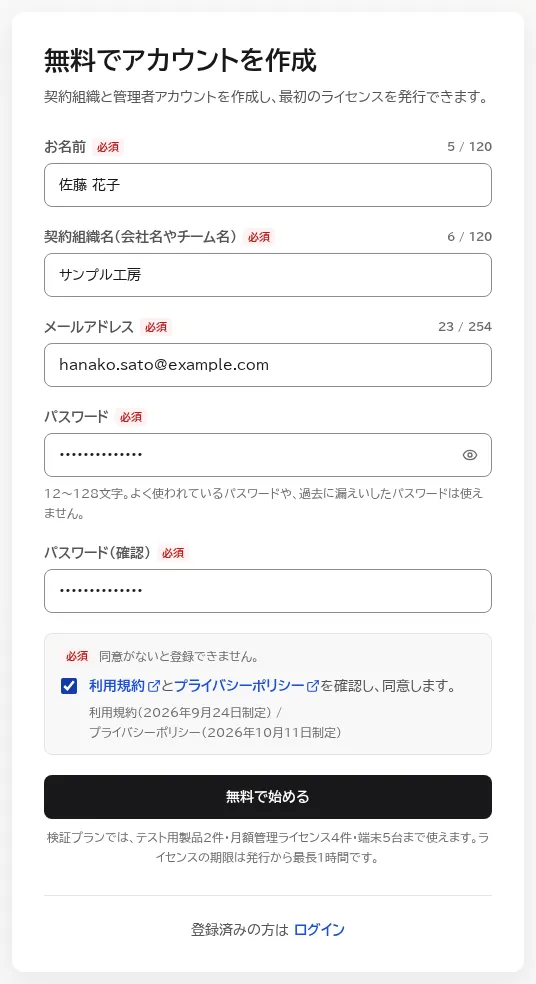
    Usakeyのページの右上の「無料で試す」(料金ページでは「無料で始める」)から登録画面を開き、お名前、契約組織名(会社名やチーム名)、メールアドレス、パスワードを入力してください。利用規約とプライバシーポリシーを確かめて同意にチェックを入れ、「無料で始める」を押してください。

    登録すると、入力した名前の契約組織が検証プランで1つ作られ、あなたがそのオーナーになります。

    Usakeyの登録画面。お名前・契約組織名・メールアドレス・パスワードを入力し、利用規約とプライバシーポリシーへの同意にチェックを入れた状態。

メールアドレスを確かめてログインする

  1. 手順2届いた確認メールを開く

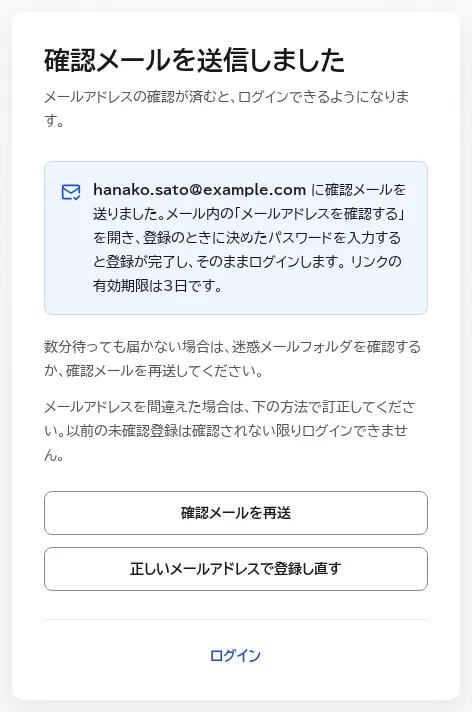
    「確認メールを送信しました」と表示されたら、届いたメールの「メールアドレスを確認する」を開きます。「メールアドレスの確認を完了する」の画面で、登録のときに決めたパスワードを入力して「確認を完了する」を押すと、登録が完了してそのままログインします。数分待っても届かないときは、迷惑メールのフォルダを確かめるか、この画面から確認メールを送り直してください。

    確認メールを送信しましたの画面。送信先のメールアドレスと、メール内のメールアドレスを確認するを開くと登録が完了するという案内、確認メールを再送するボタンが表示されている。
  2. 手順3導入ガイドを確かめる

    確認が済むと、管理コンソールの「ダッシュボード」が開きます。画面上部の導入ガイドで、次の操作を順に確認できます。このページでは「製品 → 利用ルール → ライセンス」の順に進めます。AIアシスタントの接続は製品アプリに認証を組み込むで説明します。

    2段階認証の登録をおすすめする案内も表示されます。パスワードが漏れても、パスキーか認証アプリのコードがなければログインできなくなります。プロダクション環境(本番用)の製品でライセンスを発行するときは、2段階認証の登録が必要です。
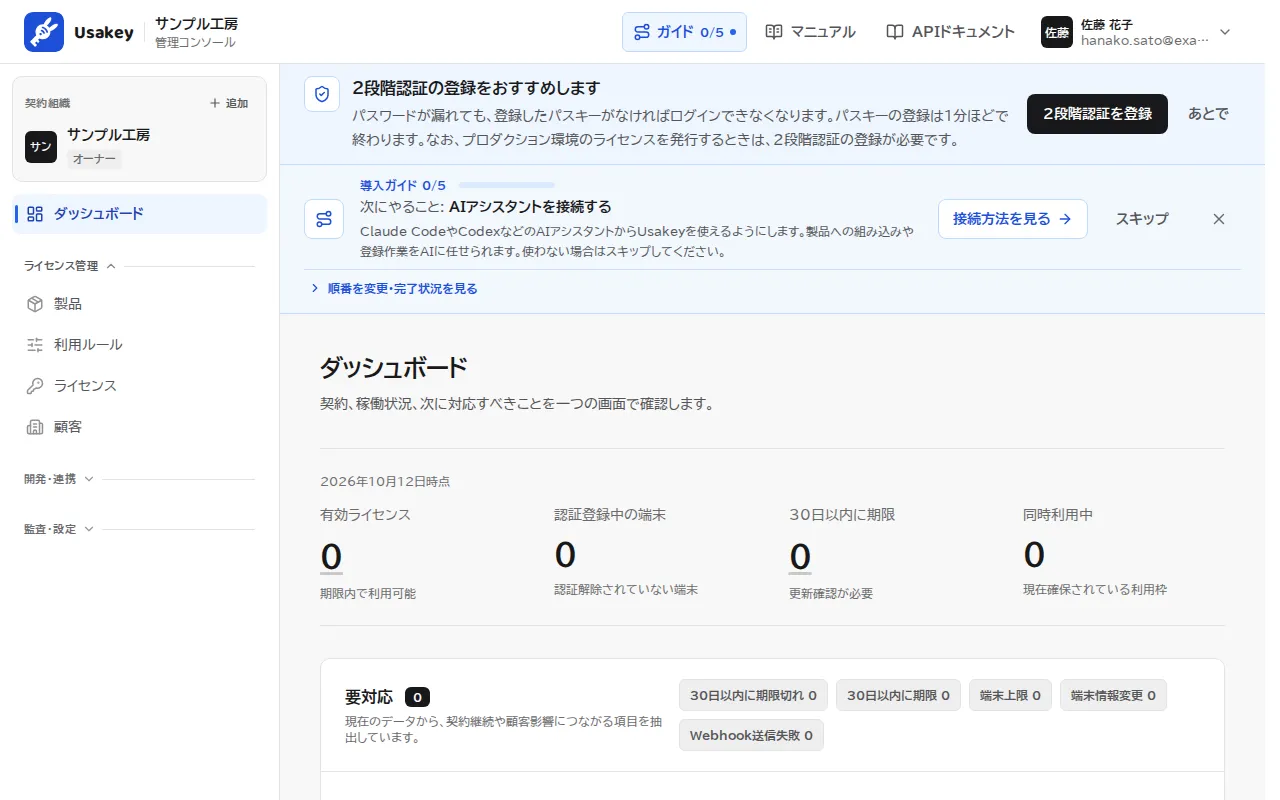
    ログイン直後の管理コンソール。上部に2段階認証の登録をすすめる案内と、次にやることを示す導入ガイド(0/5)が表示され、左のメニューに製品・利用ルール・ライセンス・顧客が並んでいる。

製品を登録する

製品は、ライセンスで保護するソフトウェアのことです。製品ごとに製品IDと署名鍵が作られ、製品アプリはこの製品IDで自分のライセンスを確かめます。

  1. 手順4製品の名前と環境を入力する

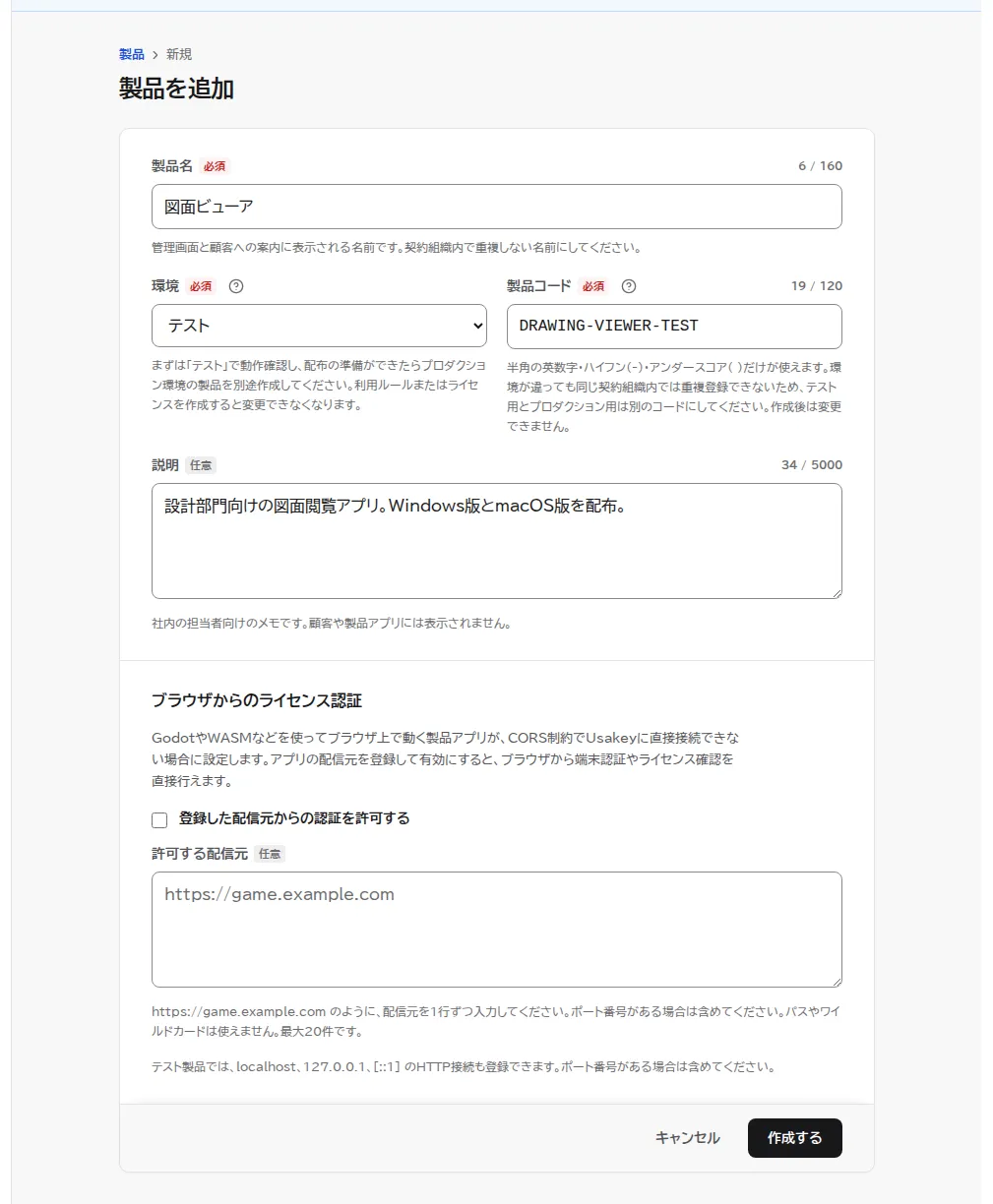
    左のメニューの「製品」を開き、「製品を追加」を押してください。製品名、環境、製品コード、説明を入力して「作成する」を押してください。

    • 環境は、まず「テスト」で作ります。製品アプリで動作を確かめ、配布の準備ができたらプロダクション環境の製品を別に作ります。環境は、利用ルールやライセンスを作ったあとは変えられません。
    • 製品コードは、半角の英数字・ハイフン・アンダースコアで決める社内の管理用の名前です。テスト用とプロダクション用で別のコードにします。
    製品を追加の画面。製品名に図面ビューア、環境にテスト、製品コードにDRAWING-VIEWER-TEST、説明に配布内容を入力した状態。
  2. 手順5製品IDを確かめる

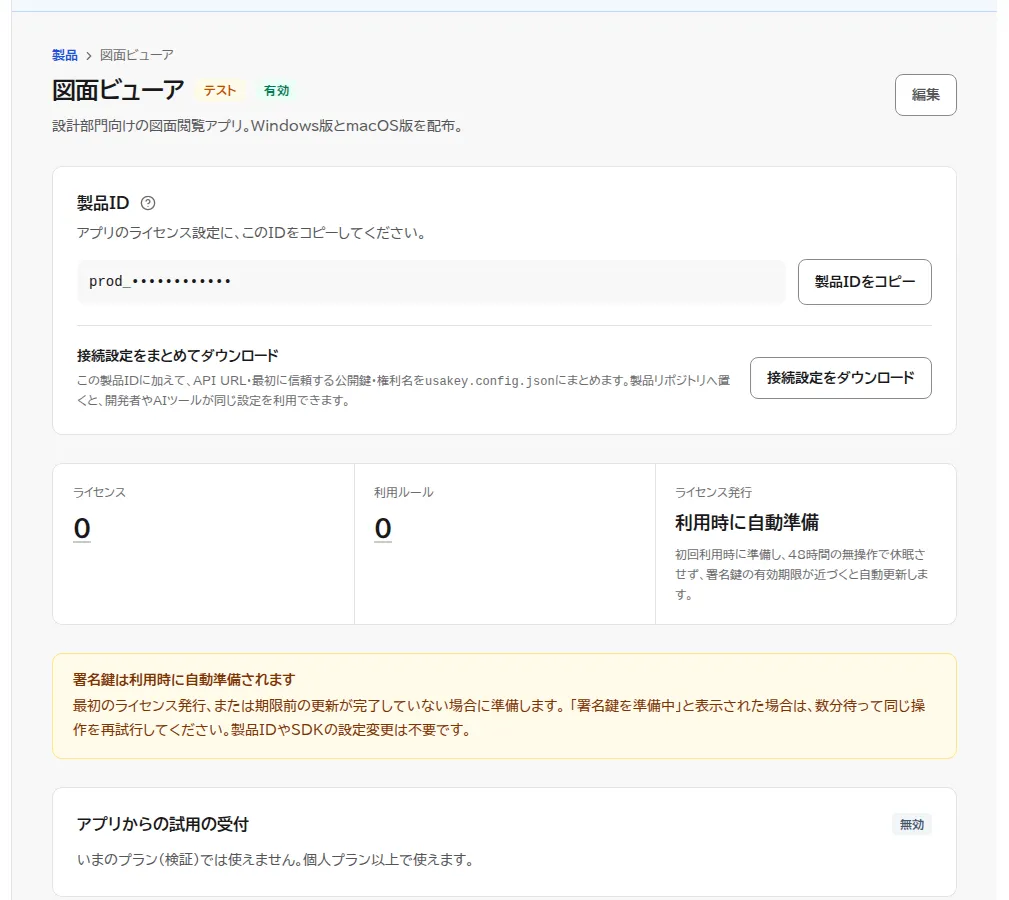
    作成すると製品の画面が開き、「製品ID」が表示されます。製品IDは製品アプリの設定に使う値で、秘密の情報ではありません。「接続設定をダウンロード」からは、製品IDとAPIのURL、最初に信頼する公開鍵をまとめた設定ファイル(usakey.config.json)を取り出せます。

    作成した製品の画面。製品ID(画像では伏せ字)と製品IDをコピーするボタン、接続設定をダウンロードするボタン、署名鍵は利用時に自動で準備されるという案内が表示されている。

利用ルールを作る

利用ルールには、契約の種類、使える端末数、通信できないときの動作、使える機能を設定します。同じ利用ルールで、ライセンスを何本でも発行できます。

  1. 手順6よくある売り方のひな形から始める

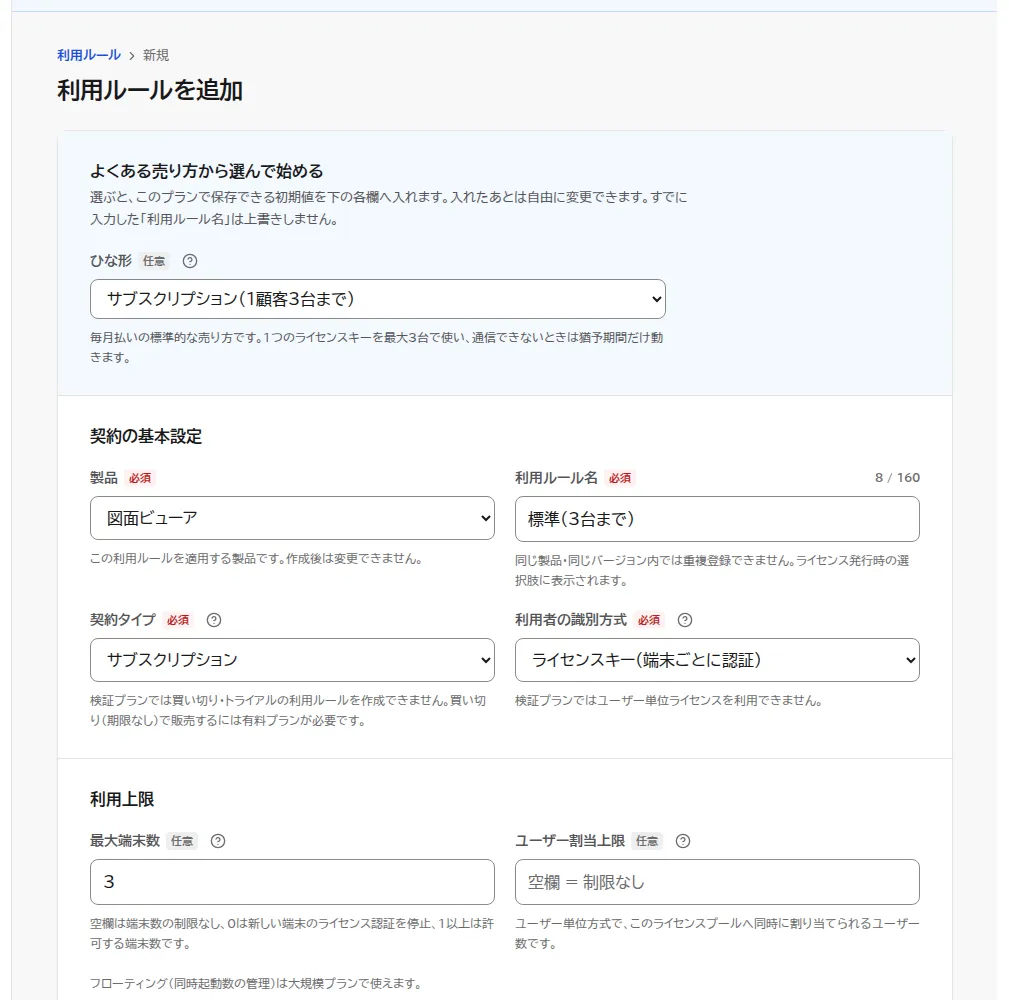
    左のメニューの「利用ルール」から「利用ルールを追加」を開きます。「よくある売り方から選んで始める」の「ひな形」を選ぶと、プランで保存できる初期値が各欄に入ります。この例では、1つのキーを3台まで使える毎月払いの売り方を選び、製品と利用ルール名を入れています。

    利用ルールを追加の画面。ひな形にサブスクリプション(1顧客3台まで)を選び、製品に図面ビューア、利用ルール名に標準(3台まで)、最大端末数に3が入った状態。
  2. 手順7製品アプリへ渡す機能の名前を入れる

    「製品アプリへ渡す機能・数量(JSON)」に、製品アプリが機能ごとに「使ってよいか」を判定するための名前(権利名)を入れます。たとえばPDFの書き出しを保護するなら {"export_pdf": true} と入れ、製品アプリ側では同じ名前で判定します(組み込みのページで説明します)。入れ終えたら「作成する」を押してください。
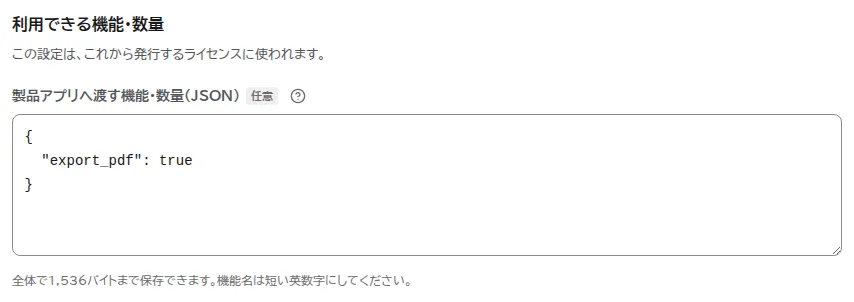
    利用できる機能・数量の欄。製品アプリへ渡す機能・数量(JSON)にexport_pdfをtrueにしたJSONを入力した状態。

顧客を登録する(任意)

  1. 手順8ライセンスを渡す相手を登録する

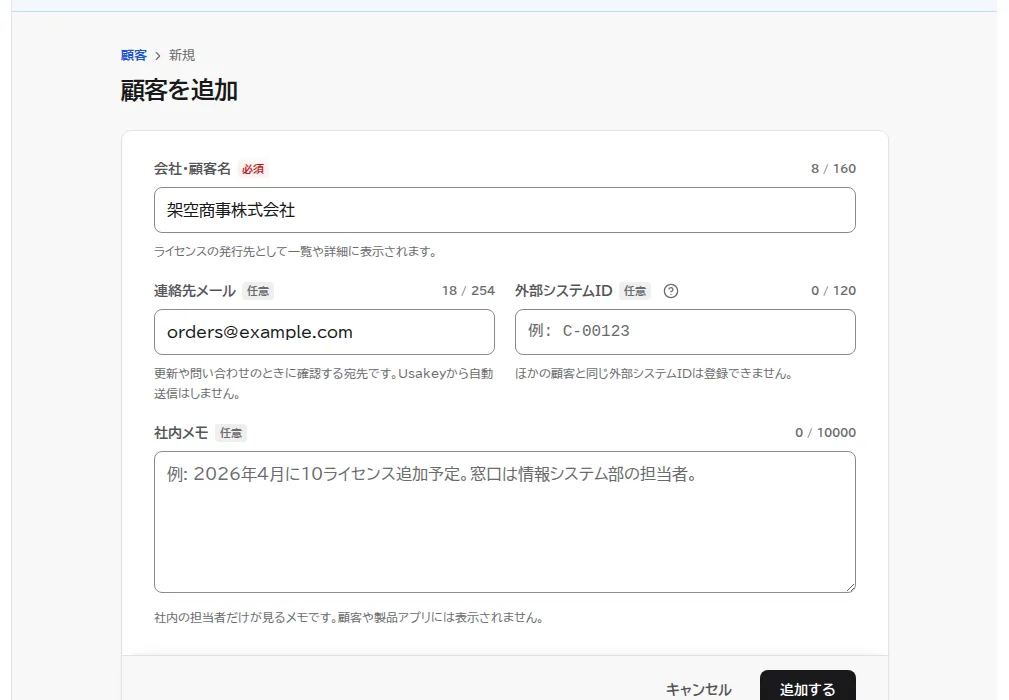
    顧客の登録は任意ですが、登録しておくとライセンスの見出しが顧客名になり、一覧で探しやすくなります。左のメニューの「顧客」から「顧客を追加」を開き、名前とメールアドレスを入れて作成します。

    顧客を追加の画面。顧客名に架空商事株式会社、メールアドレスに注文窓口のアドレスを入力した状態。

ライセンスを発行する

  1. 手順9製品と利用ルールを選んで発行する

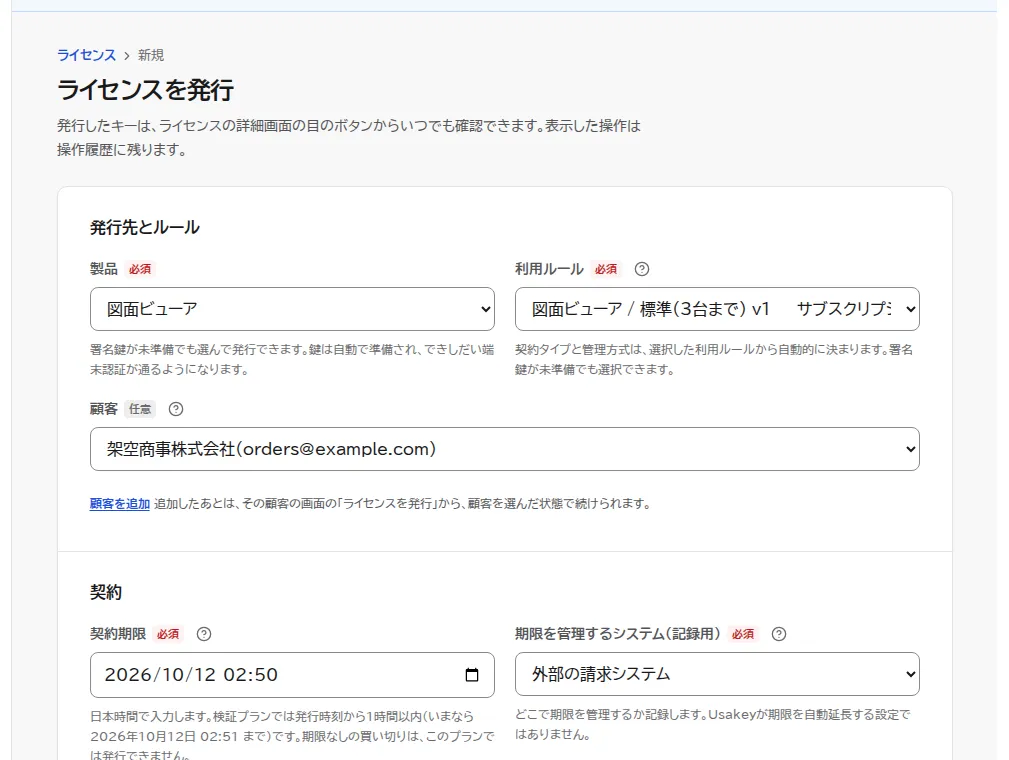
    左のメニューの「ライセンス」から「ライセンスを発行」を開きます。製品・利用ルール・顧客を選び、「契約期限」を確かめて「ライセンスを発行」を押してください。検証プランでは、契約期限は発行から1時間以内です。

    ライセンスを発行の画面。製品に図面ビューア、利用ルールに標準(3台まで)、顧客に架空商事株式会社を選び、契約期限が発行から1時間以内に入っている状態。
  2. 手順10ライセンスキーを受け取る

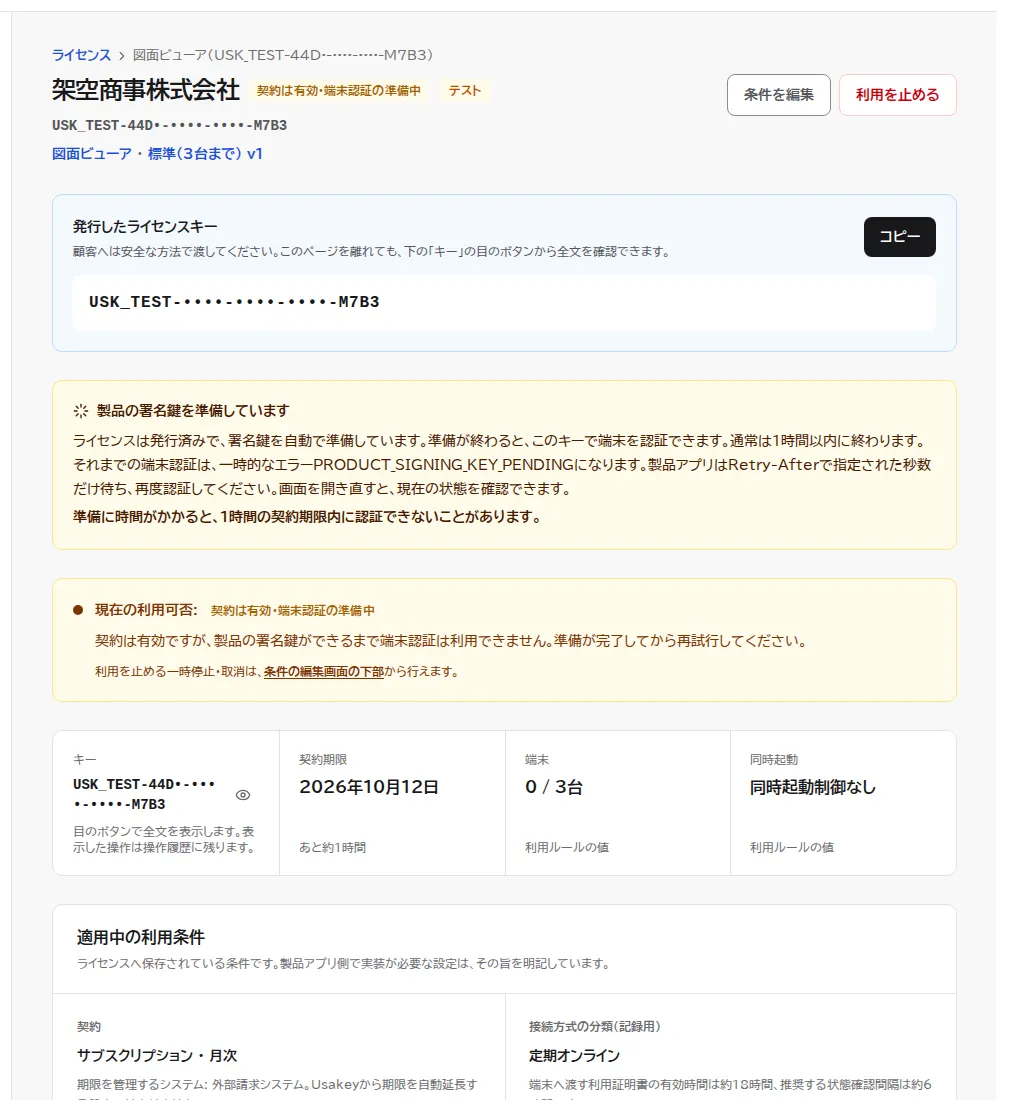
    「発行したライセンスキー」が表示されます。ライセンスキーは、製品アプリで端末を認証するときに入力する値です。顧客へは安全な方法で渡してください。このページを離れても、キーの欄の目のボタンで全文を表示できます(表示した操作は操作履歴に残ります)。

    「製品の署名鍵を準備しています」と表示されることがあります。製品の署名鍵は自動で用意され、できしだいこのキーで端末を認証できるようになります(通常は1時間以内)。

    発行したライセンスの画面。発行したライセンスキー(画像では末尾4文字以外を伏せ字)とコピーボタン、製品の署名鍵を準備しているという案内、現在の利用可否が有効であることが表示されている。

次にすること

画面はテスト環境で架空のデータを使って撮影しています。製品IDなどの識別子、ライセンスキー、認証トークンは伏せています。画面の細部は、改善に合わせて変わることがあります。