
ソフトウェアの利用者向け
メールアドレスでライセンスを確認する
ソフトウェアにメールアドレスを入力し、届いた確認コードで本人確認して、ソフトウェアを使えるようにする手順です。
用意するもの
ソフトウェアに入れたメールアドレスへ届く確認コードで、あなた本人であることを確かめます。
- 提供元に登録したメールアドレス提供元へ伝えたアドレスです。別のアドレスでは確認コードが届きません。
- そのアドレスのメールを読める状態確認コードは10分間だけ有効です。
- インストールしたソフトウェア認証の画面(ライセンスの入力画面)を開ける状態にしてください。
- パスキーか認証アプリ(案内された方だけ)提供元から2段階認証を案内された方は、登録したパスキー(パソコンやスマートフォンの指紋・顔認証・PIN、セキュリティキー)か、スマートフォンの認証アプリを用意してください。
メールアドレスを入れる
-
手順1ソフトウェアの認証画面で、メールアドレスを入れる
ソフトウェアの認証画面で、メールアドレスで確認する方法を選び、提供元に登録したメールアドレスを入力してください。ライセンスキーを求められたときは、提供元から案内されたキーも入力してください。画面の言葉や並びは、ソフトウェアごとに違います。
入れたアドレスが登録されていない場合も、ソフトウェアの表示は同じです(登録の有無は画面から分からないようにしています)。数分待ってもメールが届かないときは、困ったときを見てください。
確認コードを入れる
-
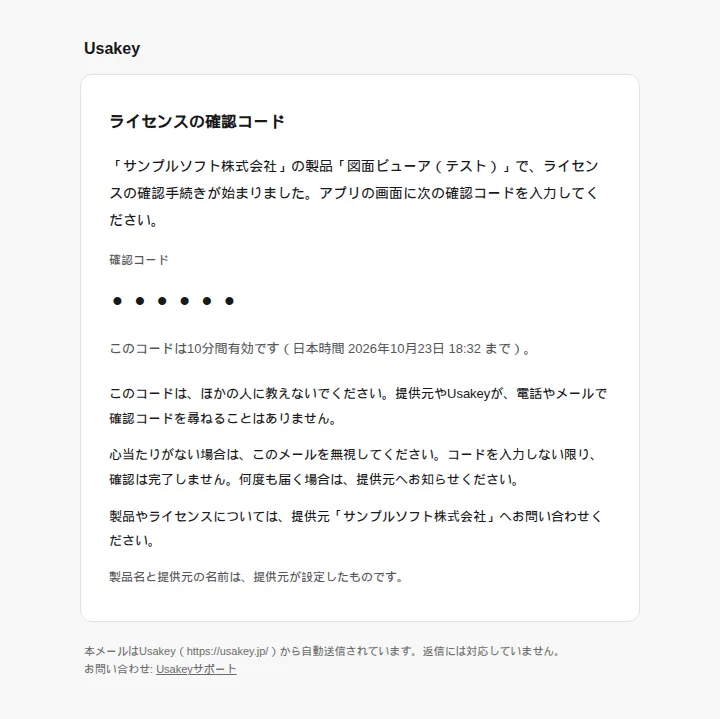
手順1届いたメールの確認コードを確かめる
-
手順2ソフトウェアに確認コードを入れる
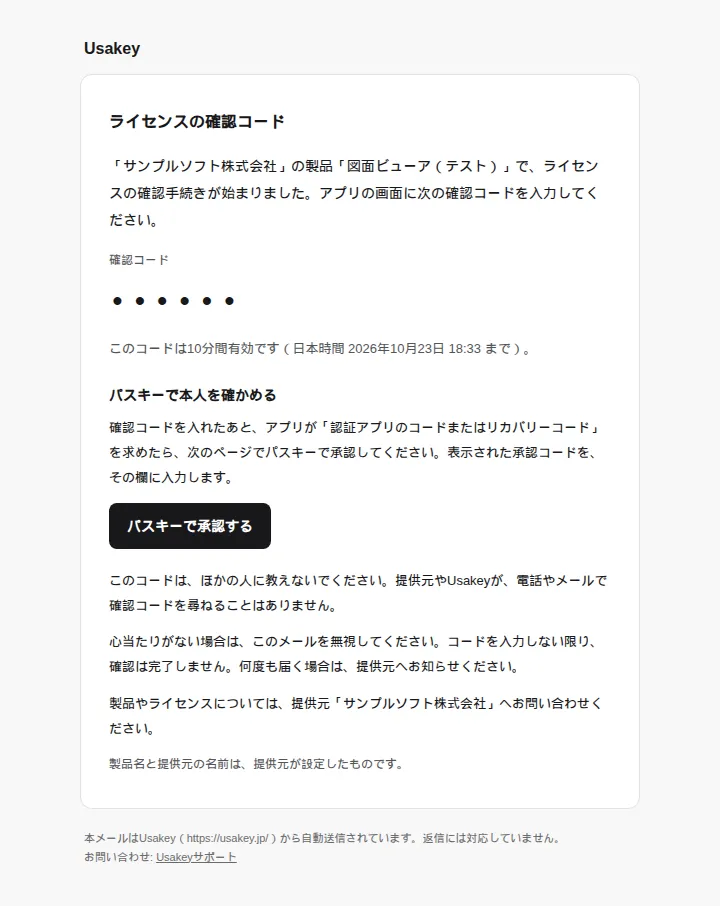
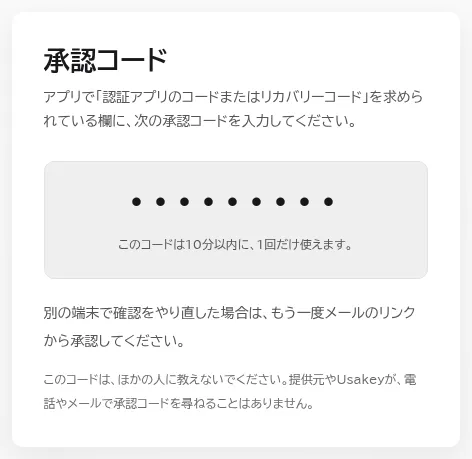
ソフトウェアの画面に確認コードを入力してください。2段階認証を設定している方は、続けて「認証アプリのコードまたはリカバリーコード」を求められます。認証アプリの方は6桁のコードを入力してください。パスキーの方は、次の手順で表示する承認コードを入力します。本人確認が完了すると、そのパソコンでソフトウェアを使えるようになり、以後は、起動のたびにコードを入力する必要はありません。
-
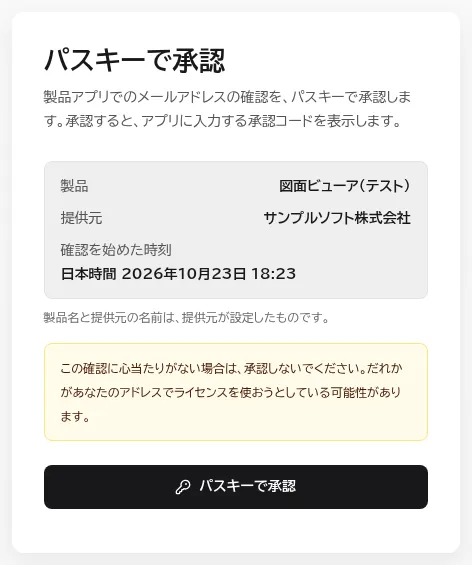
手順3パスキーで承認する(パスキーを登録した方)
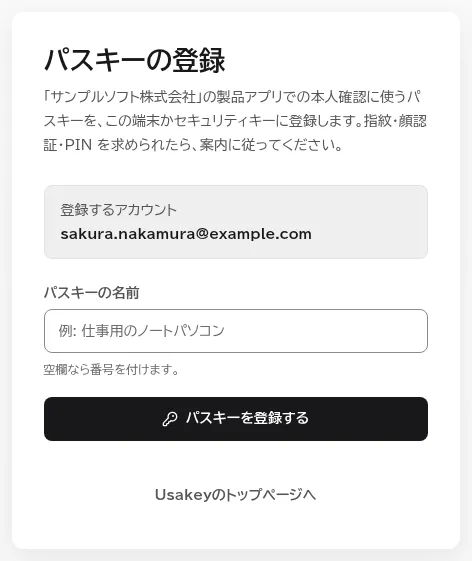
パスキーを登録する(案内された方だけ)
提供元がパスキーを使う設定にした方には、Usakeyから「[Usakey] パスキーの登録のご案内」のメールが届きます。
-
手順1メールのリンクからパスキーを登録する
-
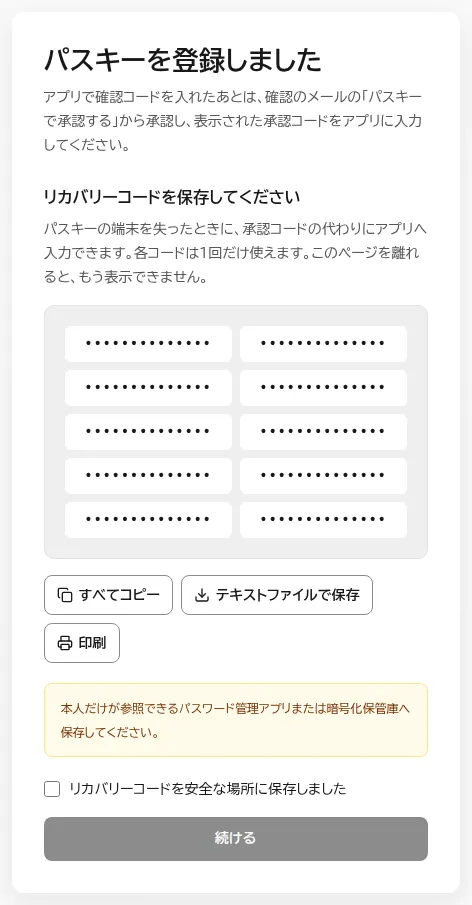
手順2リカバリーコードを保存する
パソコンを入れ替えるとき
ライセンスで使えるパソコンの台数には上限があります。新しいパソコンで使うときは、古いパソコンの認証を解除して、枠を1つ空けてください。
-
手順1古いパソコンが手元にあれば、そのパソコンで解除する
古いパソコンのソフトウェアで、認証を解除する操作(「このPCの登録を解除」など。名前はソフトウェアごとに違います)を選んでください。解除できたと表示されたら、新しいパソコンのソフトウェアで、いつもどおり認証してください(ライセンスキーを入力し、求められたらメールアドレスも確かめます)。通信できずに解除できなかったときは、通信できる場所でもう一度試してください。
-
手順2古いパソコンが手元に無いときは、新しいパソコンから解除する
古いパソコンが壊れた・なくしたなどで解除できないときは、新しいパソコンのソフトウェアから解除できます(提供元が許可している場合だけです)。新しいパソコンで認証して台数の上限に達したと表示されたら、手元に無いパソコンの認証を解除する操作を選んでください。
- ライセンスキーと、提供元に登録したメールアドレスを入力します。
- メールに届いた6桁の確認コードを入力します(10分間有効)。2段階認証を設定している方は、続けて認証アプリのコード・リカバリーコード・パスキーで承認して表示される承認コードのどれかを入力します。
- 使用中のパソコンの一覧(OS・機種・最後に確認した日時など)から、解除するパソコンを選んで確かめます。
- 解除が終わると、新しいパソコンの認証が続けて行われます。
解除できるのは15分に1回・1日3回までです。解除すると、Usakeyからお知らせのメールが届きます。解除したパソコンでは、次の確認のときからソフトウェアを使えなくなります。心当たりの無いお知らせが届いたときは、すぐに提供元へ連絡してください。
この操作が表示されないときは、提供元が許可していないか、ソフトウェアが対応していません。古いパソコンの認証の解除を、提供元へ依頼してください。
困ったとき
- 確認コードのメールが届かない
- 迷惑メールのフォルダを確かめてください。届かないときは、提供元に登録されているメールアドレスと、ライセンスが割り当てられているかを提供元へ確認してください。
- 確認コードが使えないと表示される
- 有効期限(10分)が過ぎたか、入力が5回を超えたかもしれません。ソフトウェアで最初からやり直すと、新しいコードが届きます(前のコードは使えなくなります)。
- 認証アプリのコードを求められたが、分からない
- パスキーを登録した方は、確認コードのメールのリンクからパスキーで承認し、表示された承認コードを入力してください。パスキーの端末をなくしたときは、保存したリカバリーコードを入力できます。2段階認証の設定は提供元が管理しています。分からないときは、提供元へ問い合わせてください。
- パスキーの登録のリンクが使えない
- リンクは1回だけ、24時間以内に使えます。新しいリンクが送られると、前のリンクは使えなくなります。提供元へ、もう一度送るよう依頼してください。
- パソコンを入れ替えたい
- 古いパソコンのソフトウェアで認証を解除してから、新しいパソコンで認証してください。古いパソコンが手元に無いときの手順はパソコンを入れ替えるときにあります。どちらもできないときは、提供元へ解除を依頼してください。
画面はテスト環境で架空のデータを使って撮影しています。製品IDなどの識別子、ライセンスキー、認証トークンは伏せています。画面の細部は、改善に合わせて変わることがあります。